martes, 10 de julio de 2012

Impressive: mejorá tus presentaciones en Linux

Enviado por Adrià a través de Google Reader:

vía Usemos Linux: noticias y tutoriales sobre Linux y software libre de noreply@blogger.com (Pablo Castagnino) el 9/07/12

Impressive es una aplicación para visualizar cualquier documento PDF o carpeta de imágenes como si fuera una presentación de diapositivas, en la que cada lámina es una página del documento. Se trata de un programa escrito en Python que puede ejecutarse en entornos Windows, Mac y GNU/Linux.

En sí, Impressive no es un editor de presentaciones, sino más bien un visor de presentaciones (maneja imágenes y PDF). Agrega muy fácilmente transiciones y efectos de resaltado o zoom. A mí me resultó muy útil, porque ahora puedo armar las presentaciones con Inkscape (lámina por lámina usando una de base), guardarlas en PDF y después presentarlas con Impressive.


Ventajas
  • Las presentaciones son mucho más personalizables. 
  • Es liviano y multiplataforma.
  • No hace falta instalarlo y sólo pesa poco más de 10mb, lo que es de mucha utilidad si tienen que pasar la presentación en una computadora con windows. Más que nada porque a mí me ha pasado de tener algunos problemas de compatibilidad (menores, pero que te pueden dejar pagando) entre Impress y PowerPoint. 


Desventajas
  • No se pueden incluir animaciones dentro de las láminas (filminas, diapositivas, qué se yo cómo llamarlas). 
  • Es más difícil editarlas porque primero hay que editar el archivo de origen (ya sea Impress o los SVG del Inkscape) y después pasarlos a PDF. 
  • A alguno le puede llegar a molestar que no tenga una interfaz gráfica para configurarlo, por lo que hay que hacerlo desde la terminal en Linux o desde Inicio -> Ejecutar -> cmd -> Aceptar en windows. Sin embargo, si van a usar las opciones que vienen por defecto, existe una interfaz gráfica para cargar los archivos. 

Uso

Una vez instalado, abrí un terminal y ejecutar:

impressive OPCIONES ARCHIVO

donde ARCHIVO es la ruta al archivo PDF que quieras abrir (o bien, a la carpeta con imágenes) y OPCIONES es una o varias de la siguiente lista:

-h lista de opciones.

-l lista de posibles transiciones.

-t TRANSICIÓN es para elegir el/los (si son varios van separados con coma) tipos de transiciones, donde TRANSICIÓN es alguno de los nombres de la lista de arriba.

-d TIEMPO estipula un tiempo para la presentación y muestra una barra en la base, que se va ampliando a medida que pasa el tiempo y se pone en amarillo al llegar al tiempo estipulado y se va tornando a roja a medida que uno exceda en más de un 25% el tiempo establecido. ¡Muy útil, sobre todo para practicar! TIEMPO es el tiempo en horas minutos y segundos (hh:mm:ss, se pueden poner sólo los minutos y segundos mm:ss).

-a SEGUNDOS indica el tiempo al que automáticamente pase de lámina (esta opción me parece suicida, pero vi a varios que lo usan). SEGUNDOS es el número de segundos de espera hasta pasar a la siguiente lámina.

-q es similar a -d, pero como no estipula tiempos, simplemente avanza a medida que se avance en la presentación, y da una idea de qué tanto falta para terminar. No anda si -d está activada.


Instalación

En Ubuntu y derivados:

sudo apt-get install impressive

En Fedora y derivados:

yum install impressive

En Arch y derivados:

pacman -S impressive


Fuente: Taringa

Cosas que puedes hacer desde aquí:

GWoffice: integrando Google Docs en Ubuntu

Enviado por Adrià a través de Google Reader:

vía Usemos Linux: noticias y tutoriales sobre Linux y software libre de noreply@blogger.com (Pablo Castagnino) el 7/07/12

Si sos usuario habitual de la suite ofimática en la nube de Google y todavía estás esperando el cliente de Google Drive nativo para Linux, probablemente deberías estar atento a los progresos de este proyecto, que prometen transformar Google Docs en una aplicación que sea capaz de funcionar directamente en el escritorio, integrándose con Ubuntu maravillosamente bien. 


La integración de GWoffice con el sistema operativo tiene varios detalles interesantes. Por una parte hace uso de la barra de menú global de Unity, lo que además permite que la aplicación sea controlada vía HUD en Ubuntu 12.04. También incluye quicklists en el ícono que podemos incorporar a la barra lateral de Unity. Algo como esto vienen pidiendo a gritos los usuarios de OpenOffice/LibreOffice hace ya rato.

Por otra parte, GWoffice permite sincronizar los documentos con una carpeta de nuestro PC: descarga una copia de todos los documentos en el formato que elijamos (por defecto PDF) a la carpeta gwoffice que creará en nuestro home. Por ahora, esta sincronización no es bidireccional: si hacemos cambios en esos archivos en local, tan pronto abramos la aplicación de nuevo esos cambios desaparecerán en favor de los de la nube.


Instalación

En Ubuntu 12.04 / 12.10

Abrí un terminal y ejecutá los siguientes comandos:

sudo add-apt-repository ppa:tombeckmann/ppa  sudo apt-get update  sudo apt-get install gwoffice

Este software tiene apenas dos semanas, así que es posible que sea inestable. Si preferís esperar una versión más estable, dentro de una semana GWoffice y todas las demás aplicaciones participantes del Ubuntu App Showdown serán agregadas al Centro de software.

Cosas que puedes hacer desde aquí:

Comic Master, utilidad web gratuita para crear cómics

Enviado por Adrià a través de Google Reader:

vía Aplicaciones web y social media | Recursos en web de Juan L. Bermúdez el 4/07/12

Comic Master
Comic Master es otra de las muchas herramientas gratuitas que nos ofrece la red para todos aquellos aficionados a crear sus propios cómics. Como es habitual, para su adecuada utilización no es necesario ser unos artistas en esto del dibujo, o unos expertos en el manejo de aplicaciones de diseño. Todo es mucho más sencillo, intuitivo y rápido.
Se trata de una herramienta orientada para escolares, aunque evidentemente la pueden utilizar personas de cualquier edad, donde ya nos encontramos con diversos diseños predefinidos, además de fondos, viñetas, bocadillos, personajes o efectos, que podemos aplicar simplemente con la técnica de "arrastrar y soltar".
Aunque su interfaz pueda parecer algo compleja al principio, no nos llevará demasiado tiempo comenzar a crear nuestros primeros cómics, aunque previamente debemos crear una cuenta de usuario en Comic Master, requisito indispensable para poder utilizar esta herramienta, guardar nuestras creaciones y editarlas en cualquier momento.
Cuando tengamos algo de práctica, y terminemos de crear nuestro cómic, podemos imprimirlo o acceder a él vía web para su lectura.
Como aspecto negativo resaltamos que Comic Master no permite emplear el uso de pantalla completa, para así diseñar nuestros tebeos de forma más cómoda. Aun así, el resultado es más que gratificante.
¿Te animas a probar?
Más información | Comic Master
En Recursos en web | ToonDoo, crea tus propios cómics y tiras cómicas y DrawingNow, tutoriales para aprender a dibujar cómics

Cosas que puedes hacer desde aquí:

Linux Mint 13 XFCE RC disponible

Enviado por Adrià a través de Google Reader:

vía Usemos Linux: noticias y tutoriales sobre Linux y software libre de noreply@blogger.com (Pablo Castagnino) el 1/07/12

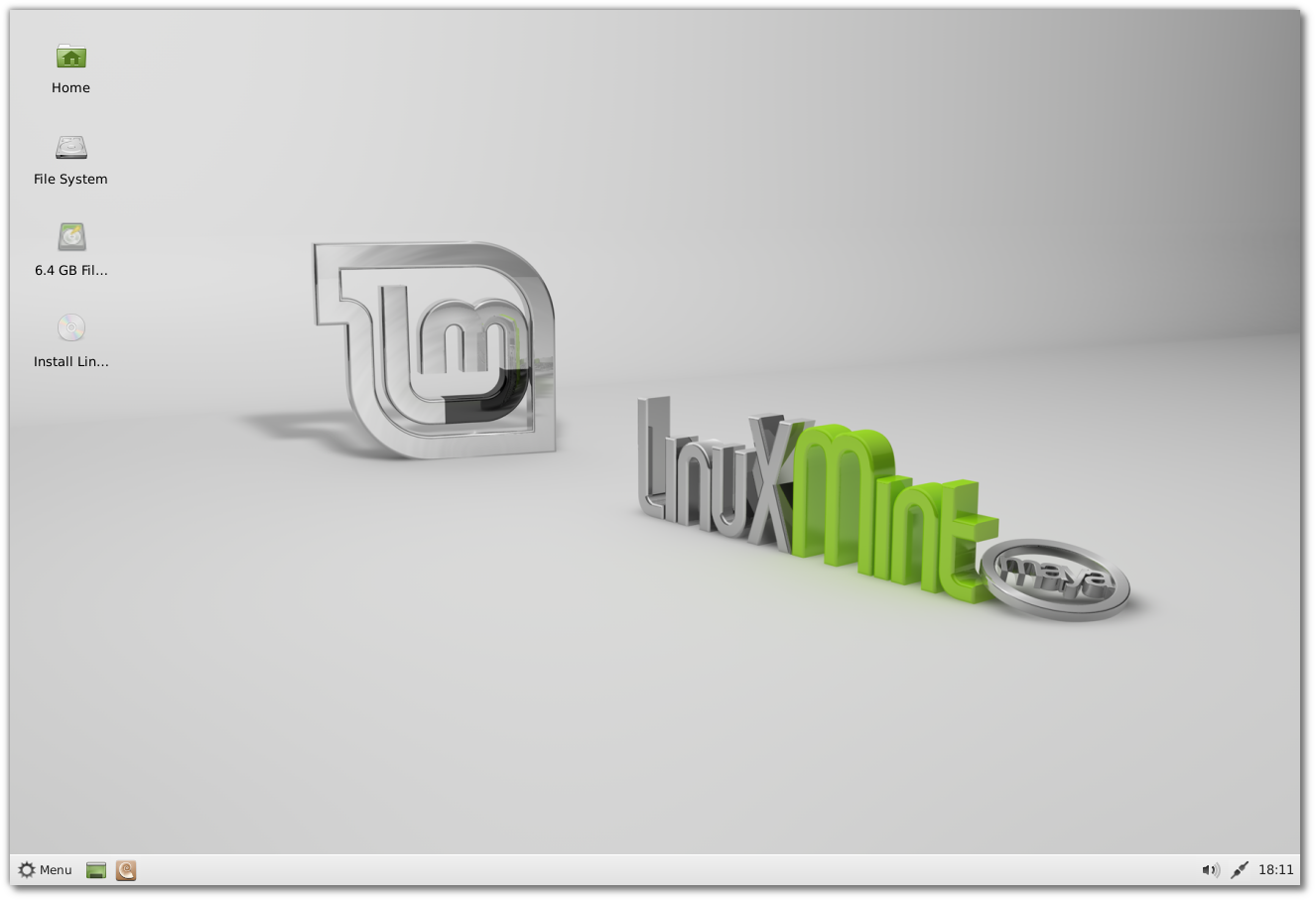
Finalmente tenemos la primera versión de Linux Mint 13 con un entorno distinto a GNOME, el cual es XFCE en este caso. Desde el 29 de junio se encuentra disponible para su descarga desde la página oficial y es la primera de una serie de lanzamientos a ser anunciados.

Cabe destacar que esta versión fue testeada oficialmente en Mintbox arrojando un desempeño muy bueno y sin problemas en el nuevo hardware de Linux Mint.

Al ser una "versión candidata" todavía existen algunos bugs, principalmente en el manejo de las ventanas.


Mencionaremos algunas características de este lanzamiento:
  • la versión actual de XFCE es la 4.10
  • el kernel usado es el 3.2
  • el plugin xfapplet ahora permite ejecutar applets de MATE y GNOME, entre los cuales contamos con mintMenu
  • cuenta con el gestor de inicio MDM
  • se ha removido Moonlight por un problema que provocaba que Firefox se cierre
  • el sistema puede ser booteado en sistemas que usan tarjetas wireless b43
  • comparte las demás características con la versión de GNOME
Los requerimientos del sistemas son los siguientes:
  • Procesador x86 para ambas versiones y x86_64 para la de 64 bits
  • Memoria RAM de 256 mb
  • Espacio libre en disco de 5 gb
  • Tarjeta gráfica con resolución de 800x600
  • Puerto USB o lectora de CD-ROM

Por lo pronto, la siguiente versión a ser anunciada junto a la versión final de XFCE será la que incluya KDE (aproximadamente dentro de una semana) y luego de ello el desarrollo se concentrará en LMDE 13.

¡Gracias Juan Carlos Ortiz por el aporte!
¿Interesado en realizar un aporte?

Cosas que puedes hacer desde aquí:

ExFM, plataforma para escuchar música 'online'

Enviado por Adrià a través de Google Reader:

vía Aplicaciones web y social media | Recursos en web de Juan L. Bermúdez el 29/06/12

ExFM musica online
ExFM es una alternativa web para quienes disfrutan escuchando online a sus grupos, artistas y canciones favoritas. Lo más destacable de este tipo de servicios, basados completamente en la web (no requiere descargar ningún tipo de software), es la posibilidad de acceder a nuestras canciones desde cualquier equipo que cuente con un navegador y conexión a internet.
Este servicio no nos obliga al registro para escuchar los temas musicales, aunque resulta recomendable dedicar unos segundos a realizar esta tarea para posteriormente poder gestionar y organizar las canciones o listas de reproducción.
Su apariencia es muy simple y su manejo sencillo, mostrándonos una caja de búsqueda para encontrar las canciones que nos gustan y crear las listas de reproducción o playlists.
ExFM tiene un par de secciones que debo reseñar, como son Trending y Explore. La primera de ellas nos da acceso a los temas más escuchados y populares, y la segunda por su parte nos ayudará a descubrir nuevas alternativas en el mundo de la música.
Además de la versión web, ExFM puede instalarse como una aplicación en el navegador Chrome y dispone de sus respectivas apps para los dispositivos con Android e iPhone.
Más información | ExFM
Visto en Artugo Goga
En Recursos en web | SpoTube, otra interesante plataforma para escuchar música

Cosas que puedes hacer desde aquí:

Cómo ver la TV Digital Abierta en Linux

Con un poco de suerte tambien funciona para España.

Enviado por Adrià a través de Google Reader:

vía Usemos Linux: noticias y tutoriales sobre Linux y software libre de noreply@blogger.com (Pablo Castagnino) el 27/06/12

En este mini-tuto se explica cómo hacer para recibir la señal de la televisión digital abierta (norma brasileña) en su computadora. Todo esta explicado para el modelo de sintonizador PixelView PlayTV USB SBTVD, que es muy similar al que viene en las computadoras del Plan Conectar Igualdad.

Es muy probable que este tutorial sólo sirva a argentinos y brasileños, aunque los pasos son muy similares al utilizar otras placas y normas.

Pasos a seguir

1.- lsusb

Lo primero que hay que hacer es conectar el sintonizador. Luego, fijate que el sistema lo reconozca correctamente:

lsusb

Va a devolver algo como lo que sigue:

Bus 005 Device 001: ID 1d6b:0001 Linux Foundation 1.1 root hub  Bus 004 Device 001: ID 1d6b:0001 Linux Foundation 1.1 root hub  Bus 003 Device 001: ID 1d6b:0001 Linux Foundation 1.1 root hub  Bus 002 Device 002: ID 0a12:0001 Cambridge Silicon Radio, Ltd Bluetooth Dongle (HCI mode)  Bus 002 Device 001: ID 1d6b:0001 Linux Foundation 1.1 root hub  Bus 001 Device 006: ID 1554:5010 Prolink Microsystems Corp.  Bus 001 Device 005: ID 058f:6362 Alcor Micro Corp. Flash Card Reader/Writer  Bus 001 Device 003: ID 0cf3:9271 Atheros Communications, Inc. AR9271 802.11n  Bus 001 Device 001: ID 1d6b:0002 Linux Foundation 2.0 root hub

Lo que aparece en negrita es el sintonizador, que el kernel reconoció correctamente.

2.- Instalar los drivers

Abrí el menú Sistema > Administracion > Controladores Adicionales e instalá "Firmware para tarjeta DVB". En las versiones más nuevas de Ubuntu, podés acceder a esta pantalla directamente desde el Dash escribiendo Controladores Adicionales.


Al finalizar, reiniciá.

3.- Instalar las herramientas para detectar los canales

sudo apt-get install dvb-apps

4.- Crear la lista de canales

Para este paso, creá un documento en blanco en tu HOME al que debes llamar channels.conf.

gedit channels.conf

Pegá dentro del archivo la siguiente información:

# UHF channels 14 to 69  T 473142857 6MHz 3/4 AUTO AUTO AUTO AUTO NONE # channel 14  T 479142857 6MHz 3/4 AUTO AUTO AUTO AUTO NONE # channel 15  T 485142857 6MHz 3/4 AUTO AUTO AUTO AUTO NONE # channel 16  T 491142857 6MHz 3/4 AUTO AUTO AUTO AUTO NONE # channel 17  T 497142857 6MHz 3/4 AUTO AUTO AUTO AUTO NONE # channel 18  T 503142857 6MHz 3/4 AUTO AUTO AUTO AUTO NONE # channel 19  T 509142857 6MHz 3/4 AUTO AUTO AUTO AUTO NONE # channel 20  T 515142857 6MHz 3/4 AUTO AUTO AUTO AUTO NONE # channel 21  T 521142857 6MHz 3/4 AUTO AUTO AUTO AUTO NONE # channel 22  T 527142857 6MHz 3/4 AUTO AUTO AUTO AUTO NONE # channel 23  T 533142857 6MHz 3/4 AUTO AUTO AUTO AUTO NONE # channel 24  T 539142857 6MHz 3/4 AUTO AUTO AUTO AUTO NONE # channel 25  T 545142857 6MHz 3/4 AUTO AUTO AUTO AUTO NONE # channel 26  T 551142857 6MHz 3/4 AUTO AUTO AUTO AUTO NONE # channel 27  T 557142857 6MHz 3/4 AUTO AUTO AUTO AUTO NONE # channel 28  T 563142857 6MHz 3/4 AUTO AUTO AUTO AUTO NONE # channel 29  T 569142857 6MHz 3/4 AUTO AUTO AUTO AUTO NONE # channel 30  T 575142857 6MHz 3/4 AUTO AUTO AUTO AUTO NONE # channel 31  T 581142857 6MHz 3/4 AUTO AUTO AUTO AUTO NONE # channel 32  T 587142857 6MHz 3/4 AUTO AUTO AUTO AUTO NONE # channel 33  T 593142857 6MHz 3/4 AUTO AUTO AUTO AUTO NONE # channel 34  T 599142857 6MHz 3/4 AUTO AUTO AUTO AUTO NONE # channel 35  T 605142857 6MHz 3/4 AUTO AUTO AUTO AUTO NONE # channel 36  # channel 37 not used  T 617142857 6MHz 3/4 AUTO AUTO AUTO AUTO NONE # channel 38  T 623142857 6MHz 3/4 AUTO AUTO AUTO AUTO NONE # channel 39  T 629142857 6MHz 3/4 AUTO AUTO AUTO AUTO NONE # channel 40  T 635142857 6MHz 3/4 AUTO AUTO AUTO AUTO NONE # channel 41  T 641142857 6MHz 3/4 AUTO AUTO AUTO AUTO NONE # channel 42  T 647142857 6MHz 3/4 AUTO AUTO AUTO AUTO NONE # channel 43  T 653142857 6MHz 3/4 AUTO AUTO AUTO AUTO NONE # channel 44  T 659142857 6MHz 3/4 AUTO AUTO AUTO AUTO NONE # channel 45  T 665142857 6MHz 3/4 AUTO AUTO AUTO AUTO NONE # channel 46  T 671142857 6MHz 3/4 AUTO AUTO AUTO AUTO NONE # channel 47  T 677142857 6MHz 3/4 AUTO AUTO AUTO AUTO NONE # channel 48  T 683142857 6MHz 3/4 AUTO AUTO AUTO AUTO NONE # channel 49  T 689142857 6MHz 3/4 AUTO AUTO AUTO AUTO NONE # channel 50  T 695142857 6MHz 3/4 AUTO AUTO AUTO AUTO NONE # channel 51  T 701142857 6MHz 3/4 AUTO AUTO AUTO AUTO NONE # channel 52  T 707142857 6MHz 3/4 AUTO AUTO AUTO AUTO NONE # channel 53  T 713142857 6MHz 3/4 AUTO AUTO AUTO AUTO NONE # channel 54  T 719142857 6MHz 3/4 AUTO AUTO AUTO AUTO NONE # channel 55  T 725142857 6MHz 3/4 AUTO AUTO AUTO AUTO NONE # channel 56  T 731142857 6MHz 3/4 AUTO AUTO AUTO AUTO NONE # channel 57  T 737142857 6MHz 3/4 AUTO AUTO AUTO AUTO NONE # channel 58  T 743142857 6MHz 3/4 AUTO AUTO AUTO AUTO NONE # channel 59  T 749142857 6MHz 3/4 AUTO AUTO AUTO AUTO NONE # channel 60  T 755142857 6MHz 3/4 AUTO AUTO AUTO AUTO NONE # channel 61  T 761142857 6MHz 3/4 AUTO AUTO AUTO AUTO NONE # channel 62  T 767142857 6MHz 3/4 AUTO AUTO AUTO AUTO NONE # channel 63  T 773142857 6MHz 3/4 AUTO AUTO AUTO AUTO NONE # channel 64  T 779142857 6MHz 3/4 AUTO AUTO AUTO AUTO NONE # channel 65  T 785142857 6MHz 3/4 AUTO AUTO AUTO AUTO NONE # channel 66  T 791142857 6MHz 3/4 AUTO AUTO AUTO AUTO NONE # channel 67  T 797142857 6MHz 3/4 AUTO AUTO AUTO AUTO NONE # channel 68  T 803142857 6MHz 3/4 AUTO AUTO AUTO AUTO NONE # channel 69

Guardá los cambios.

Con esta información vas a poder escanear los canales que están disponibles en nuestra zona.

scan channels.conf > canales.conf

En ese nuevo archivo canales.conf quedará la lista definitiva de los canales disponibles luego de que el programa verifique las frecuencias disponibles.

Con esto concluimos la configuración general.


En caso de que tengas que instalar todo a mano

Se supone que en las nuevas versiones de Ubuntu con eso solo debería alcanzar. Sin embargo, en caso de que tengas una versión más antigua o la guía anterior no te funcione, podés probar lo siguiente:

1.- Descargar los drivers

Primero que nada, desconectá el sintonizador (en caso de estar conectado), abrí un terminal y escribí:

hg clone http://www.linuxtv.org/hg/v4l-dvb  cd v4l-dvb  make  sudo make rmmod  sudo make install

En Arch y derivados, podés instalarlos usando AUR:

yaourt -S v4l-dvb-git

2.- Instalar firmware

wget http://linuxtv.org/downloads/firmware/dvb-usb-dib0700-1.20.fw /lib/firmware

Conectamos nuevamente el sintonizador.

3.- Bajar las herramientas

hg clone http://linuxtv.org/hg/dvb-apps  cd dvb-apps  make  sudo make install

En Arch y derivados, podés instalarlas usando AUR:

yaourt -S linuxtv-dvb-apps

Una vez hecho todo esto, podés seguir desde el punto 4 de la guía anterior para crear la lista de canales.


¡A ver la tele!

Abrí un reproductor multimedia, siendo el más recomendado VLC por su simplicidad y potencia. Una vez abierto, navegá hacia Medio > Abrir archivo avanzado y seleccioná el archivo canales.conf que creaste anteriormente.

Luego, navegá hacia Ver > Lista de Reproducción o (Ctrl + L). Deberían figurar los canales disponibles.

Estos son algunos de los canales que figuran disponibles en este momento en Argentina:


Como ven, se trata de una buena cantidad de canales, totalmente gratis y con una calidad bastante buena. Se supone que a medida que pase el tiempo se van a ir sumando más canales, así que es una buena opción para aquellos a los que les resulta caro el cable, quieren ver el fulbo' y no les importa un poco de publicidad oficial de tanto en tanto =).

Recomendación adicional: este dongle usb trae una antena externa cuya base esta imantada. Traten de ponerla sobre algun objeto metálico ya que esto mejora muchisimo la recepción.

Fuente: Ubuntuforums

Cosas que puedes hacer desde aquí:

OpenSUSE bajo la lupa

Enviado por Adrià a través de Google Reader:

vía Usemos Linux: noticias y tutoriales sobre Linux y software libre de noreply@blogger.com (Pablo Castagnino) el 26/06/12

Actualmente ubicada en el sexto puesto del ranking de Distrowatch, OpenSUSE se perfila como una distro de importancia en el mundo Linux, contando con una importante comunidad de usuarios y características bastante atractivas.

Auspiciado por AMD y Novell, el sistema es de código abierto e involucra a la comunidad entera en el proceso de desarrollo. En momentos donde ya tenemos la primer beta de la versión 12.2 y esperando su respectivo lanzamiento final el 11 de julio de 2012, analizamos la actual versión estable de esta distribución.


Se recomienda leer este post para ver las principales características de la actual versión.


Descargando OpenSUSE

En su página oficial podemos obtener la imagen de disco lista para la descarga, eligiendo entre las siguientes opciones:
  • DVD de 4,7 gb, preparado con una gran cantidad de software listo para usar
  • GNOME Live CD
  • KDE Live CD
  • Descarga del sistema y repositorios en línea (red).
Todas las opciones pueden obtenerse por descarga directa, torrent, metalinks o servidores de réplica, y en arquitecturas de 32 o 64 bits. También se nos da una lista de las distros basadas en OpenSUSE, las licencias, notas de versión y guías de incio, algo bastante completo. Como si esto fuera poco, en la sección de documentación contamos con una rica biblioteca de manuales acerca del uso del equipo y varios componentes, los cuales están en inglés y en diversos formatos (pdf, HTML, epub).


Guía de instalación

Una vez elegida y descargada la imagen, procederemos con la instalación, la cual es realmente simple y consta de de los siguientes pasos:

1.- Selección de idioma y distribución de teclado: nos interesa la opción Español en ambos

2.- Reloj y zona horaria: en mi caso particular selecciono Buenos Aires, Argentina, y la hora me la detecta automáticamente

3.- Selección de escritorio: KDE, GNOME u otro. Como estoy usando el GNOME Live CD mi opción es GNOME.

4.- Partición de discos: por defecto OpenSUSE propone un modelo de partición, aunque si lo deseamos podemos editar la configuración de las particiones. Es interesante como el particionado por defecto nos separa la carpeta /home del resto del sistema, algo realmente útil en caso de tener que reinstalar el sistema o de actualizarlo para evitar posibles pérdidas de información.

5.- Nuevo usuario: gestionamos la información del usuario que usaremos cada vez que iniciamos sesión en nuestro sistema.

6.- Resumen: la siguiente ventana nos da un sumario de todos los pasos anteriores que se configurarán durante la instalación. Si deseamos cambiar alguno en especial podemos hacer click en su respectivo título.

Una característica interesante es que durante la instalación podemos leer las notas de la versión, lo cual se recomienda en especial si estamos migrando a este sistema desde otra distro. Las notas son de lectura rápida y nos dan un pantallazo general acerca de los componentes del sistema, como el gestor de paquetes RPM.

Siguiendo estos pasos, habrá muy pocas excepciones donde se complique la instalación de nuestro sistema. Una vez finalizado, es hora de ver las herramientas que tenemos a mano.


Explorando nuestro nuevo sistema

OpenSUSE viene con ciertas características que, en lo personal, me atraen mucho y le agregan mucha funcionalidad y atractivo de uso.

YaST: muchas distribuciones centralizan sus configuraciones de sistema en un lugar o un "gestor". En OpenSUSE contamos con YaST, una poderosa herramienta que nos brinda la posibilidad de editar todas las zonas "críticas" y aquellas no tan críticas. La aplicación es simple: al iniciar nos pide la contraseña de administrador (tras lo cual no lo vuelve a hacer hasta que cerremos el programa) y luego nos despliega una sencilla ventana en la cual tenemos agrupadas todas las utilidades de configuración en categorías (hardware, software, sistema, dispositivos de red, servicios de red, seguridad y usuarios, virtualización, otros). La destaco como una excelente herramienta por su velocidad, simpleza y a la vez su gran abanico de programas; en especial me llama la atención todos los programas de red que agrupa, algo que raramente haya visto en otras distros, así como también la posibilidad de adminsitrar el atributo o comando "sudo" desde una herramienta gráfica y sencilla.


Zypper: es una utilidad de línea de comandos fácil de usar, que se basa en una librería para la gestión de paquetes llamada libzypp. Entre otras cosas zypper permite gestionar los repositorios, localizar, instalar, eliminar o actualizar paquetes y puede ser usado de forma autónoma o desde scripts. Además, soporta formatos de paquetes RPM, yum o rmp-md y YaST2 (los cuales se usan durante la instalación del sistema). Otro dato de importancia es que cuenta con una "caja negra" que permite registrar paso a paso todo lo que va ocurriendo, y resulta muy útil para corregir tanto fallos relativos a dependencias de paquetes como del sistema de resolución (solver o resolver en inglés) de libzypp. Para hacer uso de esta caja negra, hay que emplear la opción --debug-solver conjuntamente con las órdenes 'install', 'remove', y 'update':

zypper install --debug-solver MozillaFirefox

También contamos con la ayuda oficial de esta utilidad:

http://en.opensuse.org/images/1/17/Zypper-cheat-sheet-1.pdf

http://en.opensuse.org/images/3/30/Zypper-cheat-sheet-2.pdf

Impecable documentación: si vienes leyendo este artículo desde el principio te darás cuenta de la cantidad de links que he agregado. Esto resulta sencillo porque OpenSUSE tiene una documentación realmente envidiable, ayudando a responder cualquier duda básica que surga y expandiendo enormemente la utilidad del sistema. La comunidad también posee un importante número de integrantes, los cuales siempre estan dispuestos a resolver nuestas dudas o problemas. Algunas páginas imprescindibles de ayuda y accesorios son las siguientes:

Sitio de descarga de juegos online: http://gamestore.gk2.sk/

Página para buscar paquetes: http://software.opensuse.org/search

Wiki: http://es.opensuse.org/Bienvenidos_a_openSUSE.org

Principal foro en español: http://www.forosuse.org/

Facilidad de uso: una vez que conozcamos algunos comandos y utilidades propios del sistema, no hay necesidad de urgente de leer mas tutoriales. En mi caso, migrando de Linux Mint 13 (sistema que aún conservo) no tuve mayores inconvenientes. El uso de YaST es excelente, zypper ayuda en gran medida y el software por defecto que trae OpenSUSE satisface todas las áreas básicas del usuario. Por si esto fuera poco, los servicios se cargan apropiadamente, los dispositivos plug and play y todo mi hardware son reconocidos sin problemas por el sistema y la única ventana de error que recibí por el momento fue por tipear mi contraseña incorrectamente. El manejo de los discos y particiones es muy bueno, dado que los dos discos rígidos que estoy usando no presentan ningún problema de integración, ni al ser montados ni al explorar/ copiar / editar los archivos que encuentro en ellos.


Versiones en desarrollo

Existen dos proyectos que agregan otra riqueza a la ya enorme diversidad que encontramos en el mundo SUSE. Factory representa a la distribución en curso de OpenSUSE, englobando las RC (Releases Candidates) y contando con gran cantidad de software de prueba. Esto es útil para los desarrolladores y usuarios experimentales, los cuales se encontrarán con una plataforma en constante evolución que servirá para sentar las bases de lanzamientos estables futuros. De más está decir que el software que se encuentra en Factory tiende a ser muy inestable, por lo cual muchos de nosotros no nos sentiríamos cómodos en este ambiente. Para solventar esto contamos con Tumbleweed, la versión de actualización continua (Rolling Release) gracias a la cual contaremos con las últimas actualizaciones estables listas para el trabajo diario. Así nos evitaremos descargar las nuevas versiones del OpenSUSE contando con los útlimos paquetes estables.

ADVERTENCIA: no se recomienda usar Tumbleweed ni Factory si no se sabe manejar paquetes con soltura.

Repositorios de Tumbleweed: http://download.opensuse.org/repositories/openSUSE:/Tumbleweed/standard/

Por otro lado, las ediciones Evergreen corresponden a las LTS o versiones de soporte a largo plazo, que pretenden dar soporte extendido mediante parches de seguridad y actualización a los paquetes durante un período de 3 años.


Repositorios adicionales

Si aún no estamos conformes todavía podemos agregar mas repositorios para obtener una mayor cantidad de software disponible.

Para agregarlos tenemos muchas formas; si contamos con la dirección online seguimos la siguiente secuencia: YaST → Software Repositories → Add → Specify URL (marcada por defecto), y agregamos la dirección web del repositorio que deseamos. También contamos con otras opciones, como agregar por FTP, DVD, USB y muchas otras. Este mismo programa nos permite editar y eliminar los repositorios con los cuales ya contamos.

ADVERTENCIA: la adición de repositorios debe hacerse con conocimiento y cuidado, ya que podría causar diversos problemas al sistema.

Repositorios centralizados: http://download.opensuse.org/repositories/

Repositorios adicionales para YaST 11,3:
http://es.opensuse.org/Archive:Repositorios_adicionales_para_YaST_11.3

Repositorios de software: http://es.opensuse.org/Repositorios_de_software


¿Que esperar de OpenSUSE 12.2?

Si bien hubieron problemas con retrasos y fallos en los servidores, la primer beta de la versión 12.2 se encuentra disponible para su descarga desde el pasado 06 de junio. El siguiente 11 de julio de 2012 se encontrará disponible la versión final disponible para el usuario común, siendo precedida por muchos lanzamientos de prueba, principalmente orientados al testeo de la comunidad en general y a los desarrolladores. Comparada con la versión actual no encontraremos cambios muy notables, pero enumeraremos algunas características notables que incluirá la siguiente versión:
  • Kernel Linux 3.4
  • Entorno KDE 4.8.2 por defecto, GNOME 3.4 opcional
  • LibreOffice actualizaco a la versión 3.5.2
  • Inclusión del "bootsplash" Plymouth
  • GRUB 2 por defecto, GRUB opcional
  • Zypper 1.7.2
  • Firefox 12
  • Gimp 2.8
Descargar OpenSUSE 12.2 Beta: http://software.opensuse.org/developer/es


En definitiva, no veo razón alguna para que los usuarios de Linux, ya sean novatos o experimentados rehuyan al uso de OpenSUSE en cuestiones de funcionalidad. En lo personal, creo que he encontrado una distribución estable, segura y adecuada para diversos usos, con una disponibilidad excelente de recursos y complementos que facilitan en gran manera el soporte, mantenimiento e inclusión de software. La recomendación va para todos los que desean un sistema de esas características o aprender algo nuevo, no se van a arrepentir usando OpenSUSE ;)

¡Gracias Juan Carlos Ortiz por el aporte!
¿Interesado en realizar un aporte?

Cosas que puedes hacer desde aquí:

Feeds que he leido

Compartidos desde el Reader