
Mostrando entradas con la etiqueta sistema operativo. Mostrar todas las entradas
Mostrando entradas con la etiqueta sistema operativo. Mostrar todas las entradas
martes, 9 de julio de 2013
CyanogenMod 10.1 ya esta disponible.
Usemos Linux / by noreply@blogger.com (Pablo Castagnino) / 6 days ago
El proyecto más popular de todas las versiones "cocinadas" de Android anunció hace apenas unos días que su última versión ya es considerada "estable". Nos referimos a CyanogenMod 10.1, que ya se encuentra disponible en los servidores del proyecto.
Lamentablemente, por ahora esta ROM no incluirá soporte para dispositivos Tegra 2 y algunos aparatos Samsung con chip Exynos. Sus desarrolladores no descartan incluirlos en la lista de dispositivos compatibles en un futuro cercano, y en unos días proporcionarán el "reporte del estado" para esas configuraciones.
Por el contrario, si sos propietario de un tablet o móvil con soporte oficial, podés prepararte para instalar la versión 10.1, que empezará a recibir actualizaciones de caracter mensual con opciones adicionales y mejoras de funcionamiento.
Descargar Cyanogenmod 10.1
Visit website


miércoles, 9 de enero de 2013
Ubuntu Phone OS: Ubuntu para smartphones
Enviado por Adrià a través de Google Reader:
vía Usemos Linux de noreply@blogger.com (Pablo Castagnino) el 3/01/13
 | La misteriosa cuenta regresiva "tan cerca que casi se puede tocar" que apareció hace unos días en el sitio web de Ubuntu acaba de expirar, revelando un nuevo sistema operativo para teléfonos móviles: Ubuntu Phone OS. |
Mirá el trailer y la presentación de Mark Shuttleworth de Ubuntu Phone OS:
Ubuntu Phone OS depende del núcleo de Android y los controladores, pero no usa la Máquina Virtual de Java (lo que, en principio, lo haría más rápido que Android) y es compatible con procesadores ARM y x86. Asimismo, además de soportar aplicaciones "nativas" en Qt/QML, para las cuales ya se pusieron a disposición las herramientas de desarrollo correspondientes, Ubuntu Phone OS también soporta aplicaciones HTML 5.
Si bien no queda claro en los videos, Jono Bacon aclaró que Ubuntu Phone OS vendrá también con la misma tecnología que conocimos en Ubuntu for Android, lo que permitirá tener un sistema operativo de escritorio totalmente funcional en la palma de la mano, ello sin mencionar que desde allí podremos acceder a todos los datos almacenados en el smartphone, incluyendo los contactos, archivos multimedia, etc.
Por otra parte, Canonical manifestó en su blog que todavía "no hay teléfonos Ubuntu disponible para su adquisición, pero nos encontramos listos para trabajar con nuestros socios con el objetivo de lanzar al mercado los primeros teléfonos Ubuntu antes de finales de 2013".
Desde Canonical también prometen un modelo de desarrollo similar a Ubuntu. Esto quiere decir que Ubuntu Phone OS será software libre y que la comunidad podrá hacer sus aportes para mejorar el sistema.


Cosas que puedes hacer desde aquí:
- Subscribirte a Usemos Linux con Google Reader
- Empezar a utilizar Google Reader para mantenerte al día fácilmente de todos tus sitios favoritos
Cómo instalar Ubuntu 12.10 Quantal Quetzal paso a paso
Enviado por Adrià a través de Google Reader:
vía Usemos Linux de noreply@blogger.com (Pablo Castagnino) el 9/01/13
| Si sos un recién iniciado en Linux probablemente te hayan recomendado probar Ubuntu: una distribución muy sencilla y fácil de usar que, además, tiene un aspecto visual amigable (aunque diferente al que estás acostumbrado en Windows) y que nació con el objetivo de crear un "Linux para seres humanos". En esta nueva entrega te explicamos cómo instalar Ubuntu 12.10 Quantal Quetzal paso a paso... sí, para dummies. |
Pre-instalación
Antes de poder instalar Ubuntu 12.10 hay que realizar 3 pasos:- Descargar la imagen ISO de Ubuntu. Si no sabés qué versión descargar, te recomiendo leer primero esta introducción a algunos conceptos básicos que te van a servir para elegir cualquier distribución.
- Quemar la imagen ISO a un CD/DVD o un pendrive.
- Configurar el BIOS para que arranque desde el CD/DVD o desde el pendrive, según lo que hayas elegido en el paso anterior.
Instalación paso a paso
Una vez configurado correctamente el BIOS para que arranque desde el pendrive, reiniciá la máquina con el pendrive puesto. Luego de unos instantes, aparecerá GRUB 2, el gestor de arranque de Ubuntu. Aquí hay básicamente 2 caminos a seguir. Lo recomendable es primero probar Ubuntu sin instalar, para ver si el sistema funciona correctamente; es decir, si te detecta bien tu hardware, si te gusta el sistema, etc. La segunda opción es instalar el sistema directamente.En este caso, vamos a elegir la opción Probar Ubuntu sin instalar.

Una vez que arranque Ubuntu, hacé clic en el ícono Install Ubuntu 12.10. Aparecerá el asistente de instalación.

Lo primero que hay que elegir es el idioma de instalación. Seleccioná Español, luego hacé clic en el botón Instalar Ubuntu.

Confirmá que cumplís con los requisitos mínimos de instalación haciendo clic en Continuar. Cabe destacar que el único requisito indispensable es contar con el espacio en disco necesario.
Tener una conexión a Internet es recomendable pero no un requisito excluyente ya que vas a poder saltear la descarga de paquetes para cuando te venga más cómodo.
También es recomendable, aunque no un requisito excluyente, estar conectado a un toma corriente. Esto es especialmente cierto en caso de estar utilizando una laptop, ya que el proceso de instalación consume mucha energía y no hay que ser un genio para darse cuenta que no está bueno que la máquina se apague en medio de la instalación, mucho menos si se trata de la instalación del sistema operativo.
Adicionalmente, en esta parte de la instalación se nos ofrece la opción de elegir si vamos a descargar las actualizaciones del sistema al momento de instalar Ubuntu, opción que no recomiendo marcar debido a que puede demorar el proceso de instalación considerablemente.
La otra opción es descargar software de terceros que nos permita reproducir contenido multimedia no libre como es el caso de archivos mp3 o visualizar contenido multimedia en la web desarrollado en Flash, como es el caso de algunos videos en YouTube o juegos en sitios web como Facebook.
Yo personalmente prefiero instalar todo este software de manera manual una vez haya concluido el proceso de instalación, pero no hay problema alguno si deseas marcar esta opción y hacerlo durante el proceso de instalación.

Esta es la parte más difícil: el particionado del disco.
Antes que nada, hay que aclarar que la pantalla puede ser ligeramente diferente, según el o los sistemas operativos que ya tengas instalados en esa máquina. Así, por ejemplo, si tenés instalada una versión anterior de Ubuntu, también se mostrará la opción de actualizar el sistema.
En este caso, vamos a suponer el escenario típico: compraste una computadora, viene con Windows 8, te diste cuenta de que era una porquería querés probar algo nuevo.
Aquí existen 3 caminos a seguir:
a) Eliminar el sistema operativo anterior e instalar: esta es la opción más fácil: borrás todo e instalás encima. No es necesario calentarse la cabeza con particionar el disco ni nada por el estilo.
b) Instalar Ubuntu junto a Windows: esta opción nos permite realizar una instalación compartida con una instalación actual de Microsoft Windows, ofreciéndonos la opción de crear una partición para Ubuntu Linux a partir del espacio libre en disco que posea nuestra maquina, incluso pudiendo redimensionar el tamaños de dicha partición directamente desde el dialogo del instalador.

c) Particionar el disco en forma manual.
Si seleccionás la tercera opción, empezará el asistente para el particionado del disco. Por lo tanto, este paso es opcional. Únicamente, se recomienda para usuarios intermedios o avanzados que saben lo que esto implica. Cualquier paso incorrecto puede implicar la pérdida de datos en el disco. Si no te querés arriesgar mejor no lo hagas.
En caso de que te decidas por esta opción, mi recomendación es dividir el disco en 3 particiones:
1.- La partición root. Donde estará se instalará el sistema. Hay que montarla en /. Recomiendo el formato de archivos EXT4. El tamaño mínimo debe ser de al menos 5 gigas (2gb para el sistema base y el resto para las aplicaciones que vas a instalar en el futuro). Repito, éste es el tamaño mínimo, no el ideal (que puede andar en los 10/15 gb).
2.- La partición home. Donde estarán todos tus documentos. Hay que montarla en /home. Recomiendo el formato de archivos EXT4. El tamaño es una elección netamente personal y depende exclusivamente de cuánto lo vas a usar.
3.- La partición swap. Espacio reservado en el disco para la memoria swap (cuando se te acaba la memoria RAM el sistema utiliza este espacio en disco para "expandirla"). Esta partición no puede ser omitida y debe existir sí o sí. El tamaño recomendado es de: a) para particiones de 1gb o menos, la swap debe ser el doble de tu memoria RAM; b) para particiones de 2gb o más, la swap debe tener al menos 1gb.
Cuando esté todo listo hacé clic en Aceptar y el sistema te va a preguntar si estás de acuerdo con los cambios.
Hacé clic en Instalar ahora. Lo primero será elegir la zona horaria:

Lo siguiente que configuraremos será el teclado. No te olvides de probar el teclado que hayas elegido (especialmente, las teclas complicadas como la ñ, ç y las combinaciones de teclas Altgr + alguna tecla). Si no funciona correctamente, probá otras distribuciones de teclado.

Después de configurar el teclado viene la configuración del usuario.

Simplemente hay introducir un nombre de usuario y contraseña, un nombre para la computadora y determinar si es necesario solicitar la contraseña para iniciar sesión. Desde aquí también es posible cifrar la carpeta personal, cosa que no recomiendo (debido a que puede ralentizar el sistema) a menos que estés demasiado preocupado por la seguridad de los documentos almacenados en esa máquina.
Luego de unos instantes, finalizará la copia de archivos. Mientras tanto, podés disfrutar de unas imágenes que muestran algunas de las bondades de Ubuntu.
Una vez que esté todo listo, podés reiniciar o seguir probando el sistema.
Finalmente, reinicia y sacá el disco o pendrive que hayas utilizado.

Cosas que puedes hacer desde aquí:
- Subscribirte a Usemos Linux con Google Reader
- Empezar a utilizar Google Reader para mantenerte al día fácilmente de todos tus sitios favoritos
jueves, 12 de julio de 2012
LDD: Pear Linux con sabor a Mac OS X
Enviado por Adrià a través de Google Reader:
vía Usemos Linux: noticias y tutoriales sobre Linux y software libre de noreply@blogger.com (Pablo Castagnino) el 11/07/12
 | Nos zambullimos una vez más en el mágico mundo de "La dimensión desconocida (LDD): hay Linux más allá de Ubuntu". Esta vez compartimos un recorrido por Pear Linux, una distro con sabor a Mac OS X. |

Historia
Pear OS es una nueva distribución de Linux con atrayentes características que incluye incorporados elementos similares de MacOS Lion (Apple) y cuyo logo distintivo corresponde a una Pera por lo cual pasa a ser muy divertida la comparación en relación con el emblema de Apple de la manzana.Si estás acostumbrado a Mac OS X, quizás sea el paso adecuado para probar Linux.
Las aplicaciones que contiene son básicas: firefox, clementine, totem, shotwell, libreoffice, skype y poco más. Pero resulta fácil instalar rápidamente las aplicaciones más "avanzadas": gthumb, gimp, openshot y demás.
Si les gusta esta distro, estén atentos porque la versión 5 de Pear Linux está por salir a mediados de julio.
Características principales de Pear Linux
Requerimientos mínimos:- Intel Pentium III 500 MHz o superior
- 512 MB RAM (la recomendada es 1GB)
- 8 GB de disco rígido
- 800x600 resolución mínima (la recomendada es 1024x768)
Entornos de escritorio: viene en 3 versiones: GNOME, KDE y una especialmente desarrollada para netbooks. Como punto negativo, la descarga es superior a los 700 MB con lo cual sólo puede ejecutarse desde un LiveUSB o un LiveDVD, lo que puede ser una mala noticia para aquellos que no dispongan de una lectora de DVD.
Sistema de paquetes: DEB, viene con una AppStore propia.
Instalación: viene con un asistente gráfico para hacer la instalación bien fácil.
Soporta español: sí.
Soporte multimedia: los códecs multimedia ya vienen instalados.
Soporte 64 bits: cada versión viene en 32 y 64 bits.

Página oficial del proyecto: Pear Linux


Cosas que puedes hacer desde aquí:
- Subscribirte a Usemos Linux: noticias y tutoriales sobre Linux y software libre con Google Reader
- Empezar a utilizar Google Reader para mantenerte al día fácilmente de todos tus sitios favoritos
martes, 10 de julio de 2012
Linux Mint 13 XFCE RC disponible
Enviado por Adrià a través de Google Reader:
vía Usemos Linux: noticias y tutoriales sobre Linux y software libre de noreply@blogger.com (Pablo Castagnino) el 1/07/12
 | Finalmente tenemos la primera versión de Linux Mint 13 con un entorno distinto a GNOME, el cual es XFCE en este caso. Desde el 29 de junio se encuentra disponible para su descarga desde la página oficial y es la primera de una serie de lanzamientos a ser anunciados. Cabe destacar que esta versión fue testeada oficialmente en Mintbox arrojando un desempeño muy bueno y sin problemas en el nuevo hardware de Linux Mint. Al ser una "versión candidata" todavía existen algunos bugs, principalmente en el manejo de las ventanas. |
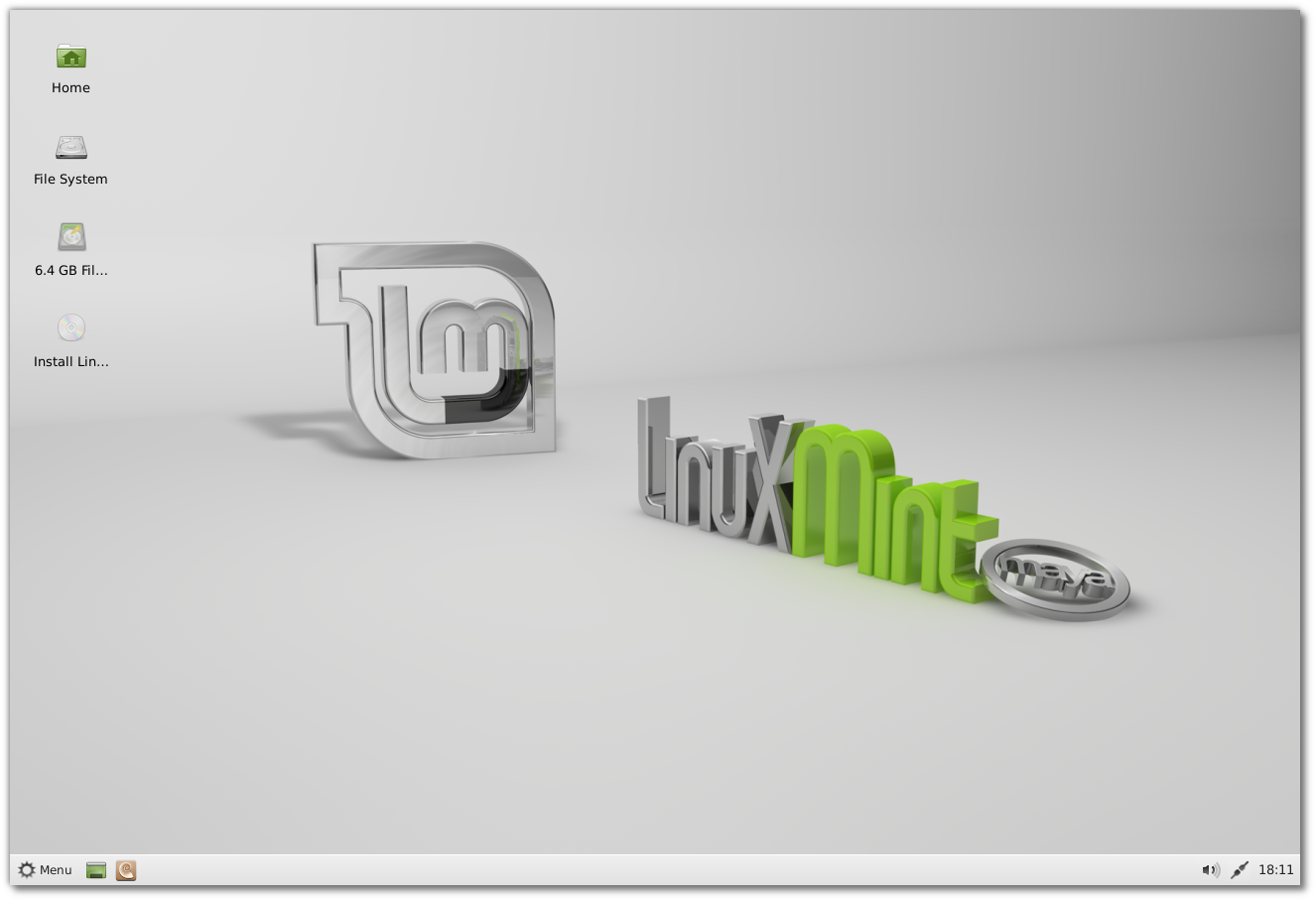
Mencionaremos algunas características de este lanzamiento:
- la versión actual de XFCE es la 4.10
- el kernel usado es el 3.2
- el plugin xfapplet ahora permite ejecutar applets de MATE y GNOME, entre los cuales contamos con mintMenu
- cuenta con el gestor de inicio MDM
- se ha removido Moonlight por un problema que provocaba que Firefox se cierre
- el sistema puede ser booteado en sistemas que usan tarjetas wireless b43
- comparte las demás características con la versión de GNOME
- Procesador x86 para ambas versiones y x86_64 para la de 64 bits
- Memoria RAM de 256 mb
- Espacio libre en disco de 5 gb
- Tarjeta gráfica con resolución de 800x600
- Puerto USB o lectora de CD-ROM
Por lo pronto, la siguiente versión a ser anunciada junto a la versión final de XFCE será la que incluya KDE (aproximadamente dentro de una semana) y luego de ello el desarrollo se concentrará en LMDE 13.
¡Gracias Juan Carlos Ortiz por el aporte!
¿Interesado en realizar un aporte?
¿Interesado en realizar un aporte?


Cosas que puedes hacer desde aquí:
- Subscribirte a Usemos Linux: noticias y tutoriales sobre Linux y software libre con Google Reader
- Empezar a utilizar Google Reader para mantenerte al día fácilmente de todos tus sitios favoritos
OpenSUSE bajo la lupa
Enviado por Adrià a través de Google Reader:
vía Usemos Linux: noticias y tutoriales sobre Linux y software libre de noreply@blogger.com (Pablo Castagnino) el 26/06/12
 | Actualmente ubicada en el sexto puesto del ranking de Distrowatch, OpenSUSE se perfila como una distro de importancia en el mundo Linux, contando con una importante comunidad de usuarios y características bastante atractivas. Auspiciado por AMD y Novell, el sistema es de código abierto e involucra a la comunidad entera en el proceso de desarrollo. En momentos donde ya tenemos la primer beta de la versión 12.2 y esperando su respectivo lanzamiento final el 11 de julio de 2012, analizamos la actual versión estable de esta distribución. |
Se recomienda leer este post para ver las principales características de la actual versión.

Descargando OpenSUSE
En su página oficial podemos obtener la imagen de disco lista para la descarga, eligiendo entre las siguientes opciones:- DVD de 4,7 gb, preparado con una gran cantidad de software listo para usar
- GNOME Live CD
- KDE Live CD
- Descarga del sistema y repositorios en línea (red).
- Página de descargas: http://software.opensuse.org/121/es
- Página de descarga de derivados: http://en.opensuse.org/Derivatives
- Documentación y manuales: http://doc.opensuse.org/
Guía de instalación
Una vez elegida y descargada la imagen, procederemos con la instalación, la cual es realmente simple y consta de de los siguientes pasos:1.- Selección de idioma y distribución de teclado: nos interesa la opción Español en ambos
2.- Reloj y zona horaria: en mi caso particular selecciono Buenos Aires, Argentina, y la hora me la detecta automáticamente
3.- Selección de escritorio: KDE, GNOME u otro. Como estoy usando el GNOME Live CD mi opción es GNOME.
4.- Partición de discos: por defecto OpenSUSE propone un modelo de partición, aunque si lo deseamos podemos editar la configuración de las particiones. Es interesante como el particionado por defecto nos separa la carpeta /home del resto del sistema, algo realmente útil en caso de tener que reinstalar el sistema o de actualizarlo para evitar posibles pérdidas de información.
5.- Nuevo usuario: gestionamos la información del usuario que usaremos cada vez que iniciamos sesión en nuestro sistema.
6.- Resumen: la siguiente ventana nos da un sumario de todos los pasos anteriores que se configurarán durante la instalación. Si deseamos cambiar alguno en especial podemos hacer click en su respectivo título.
Una característica interesante es que durante la instalación podemos leer las notas de la versión, lo cual se recomienda en especial si estamos migrando a este sistema desde otra distro. Las notas son de lectura rápida y nos dan un pantallazo general acerca de los componentes del sistema, como el gestor de paquetes RPM.
Siguiendo estos pasos, habrá muy pocas excepciones donde se complique la instalación de nuestro sistema. Una vez finalizado, es hora de ver las herramientas que tenemos a mano.
Explorando nuestro nuevo sistema
OpenSUSE viene con ciertas características que, en lo personal, me atraen mucho y le agregan mucha funcionalidad y atractivo de uso.YaST: muchas distribuciones centralizan sus configuraciones de sistema en un lugar o un "gestor". En OpenSUSE contamos con YaST, una poderosa herramienta que nos brinda la posibilidad de editar todas las zonas "críticas" y aquellas no tan críticas. La aplicación es simple: al iniciar nos pide la contraseña de administrador (tras lo cual no lo vuelve a hacer hasta que cerremos el programa) y luego nos despliega una sencilla ventana en la cual tenemos agrupadas todas las utilidades de configuración en categorías (hardware, software, sistema, dispositivos de red, servicios de red, seguridad y usuarios, virtualización, otros). La destaco como una excelente herramienta por su velocidad, simpleza y a la vez su gran abanico de programas; en especial me llama la atención todos los programas de red que agrupa, algo que raramente haya visto en otras distros, así como también la posibilidad de adminsitrar el atributo o comando "sudo" desde una herramienta gráfica y sencilla.

Zypper: es una utilidad de línea de comandos fácil de usar, que se basa en una librería para la gestión de paquetes llamada libzypp. Entre otras cosas zypper permite gestionar los repositorios, localizar, instalar, eliminar o actualizar paquetes y puede ser usado de forma autónoma o desde scripts. Además, soporta formatos de paquetes RPM, yum o rmp-md y YaST2 (los cuales se usan durante la instalación del sistema). Otro dato de importancia es que cuenta con una "caja negra" que permite registrar paso a paso todo lo que va ocurriendo, y resulta muy útil para corregir tanto fallos relativos a dependencias de paquetes como del sistema de resolución (solver o resolver en inglés) de libzypp. Para hacer uso de esta caja negra, hay que emplear la opción --debug-solver conjuntamente con las órdenes 'install', 'remove', y 'update':
zypper install --debug-solver MozillaFirefox
También contamos con la ayuda oficial de esta utilidad:
http://en.opensuse.org/images/1/17/Zypper-cheat-sheet-1.pdf
http://en.opensuse.org/images/3/30/Zypper-cheat-sheet-2.pdf
Impecable documentación: si vienes leyendo este artículo desde el principio te darás cuenta de la cantidad de links que he agregado. Esto resulta sencillo porque OpenSUSE tiene una documentación realmente envidiable, ayudando a responder cualquier duda básica que surga y expandiendo enormemente la utilidad del sistema. La comunidad también posee un importante número de integrantes, los cuales siempre estan dispuestos a resolver nuestas dudas o problemas. Algunas páginas imprescindibles de ayuda y accesorios son las siguientes:
Sitio de descarga de juegos online: http://gamestore.gk2.sk/
Página para buscar paquetes: http://software.opensuse.org/search
Wiki: http://es.opensuse.org/Bienvenidos_a_openSUSE.org
Principal foro en español: http://www.forosuse.org/
Facilidad de uso: una vez que conozcamos algunos comandos y utilidades propios del sistema, no hay necesidad de urgente de leer mas tutoriales. En mi caso, migrando de Linux Mint 13 (sistema que aún conservo) no tuve mayores inconvenientes. El uso de YaST es excelente, zypper ayuda en gran medida y el software por defecto que trae OpenSUSE satisface todas las áreas básicas del usuario. Por si esto fuera poco, los servicios se cargan apropiadamente, los dispositivos plug and play y todo mi hardware son reconocidos sin problemas por el sistema y la única ventana de error que recibí por el momento fue por tipear mi contraseña incorrectamente. El manejo de los discos y particiones es muy bueno, dado que los dos discos rígidos que estoy usando no presentan ningún problema de integración, ni al ser montados ni al explorar/ copiar / editar los archivos que encuentro en ellos.
Versiones en desarrollo
Existen dos proyectos que agregan otra riqueza a la ya enorme diversidad que encontramos en el mundo SUSE. Factory representa a la distribución en curso de OpenSUSE, englobando las RC (Releases Candidates) y contando con gran cantidad de software de prueba. Esto es útil para los desarrolladores y usuarios experimentales, los cuales se encontrarán con una plataforma en constante evolución que servirá para sentar las bases de lanzamientos estables futuros. De más está decir que el software que se encuentra en Factory tiende a ser muy inestable, por lo cual muchos de nosotros no nos sentiríamos cómodos en este ambiente. Para solventar esto contamos con Tumbleweed, la versión de actualización continua (Rolling Release) gracias a la cual contaremos con las últimas actualizaciones estables listas para el trabajo diario. Así nos evitaremos descargar las nuevas versiones del OpenSUSE contando con los útlimos paquetes estables.ADVERTENCIA: no se recomienda usar Tumbleweed ni Factory si no se sabe manejar paquetes con soltura.
Repositorios de Tumbleweed: http://download.opensuse.org/repositories/openSUSE:/Tumbleweed/standard/
Por otro lado, las ediciones Evergreen corresponden a las LTS o versiones de soporte a largo plazo, que pretenden dar soporte extendido mediante parches de seguridad y actualización a los paquetes durante un período de 3 años.
Repositorios adicionales
Si aún no estamos conformes todavía podemos agregar mas repositorios para obtener una mayor cantidad de software disponible.Para agregarlos tenemos muchas formas; si contamos con la dirección online seguimos la siguiente secuencia: YaST → Software Repositories → Add → Specify URL (marcada por defecto), y agregamos la dirección web del repositorio que deseamos. También contamos con otras opciones, como agregar por FTP, DVD, USB y muchas otras. Este mismo programa nos permite editar y eliminar los repositorios con los cuales ya contamos.
ADVERTENCIA: la adición de repositorios debe hacerse con conocimiento y cuidado, ya que podría causar diversos problemas al sistema.
Repositorios centralizados: http://download.opensuse.org/repositories/
Repositorios adicionales para YaST 11,3:
http://es.opensuse.org/Archive:Repositorios_adicionales_para_YaST_11.3
Repositorios de software: http://es.opensuse.org/Repositorios_de_software
¿Que esperar de OpenSUSE 12.2?
Si bien hubieron problemas con retrasos y fallos en los servidores, la primer beta de la versión 12.2 se encuentra disponible para su descarga desde el pasado 06 de junio. El siguiente 11 de julio de 2012 se encontrará disponible la versión final disponible para el usuario común, siendo precedida por muchos lanzamientos de prueba, principalmente orientados al testeo de la comunidad en general y a los desarrolladores. Comparada con la versión actual no encontraremos cambios muy notables, pero enumeraremos algunas características notables que incluirá la siguiente versión:- Kernel Linux 3.4
- Entorno KDE 4.8.2 por defecto, GNOME 3.4 opcional
- LibreOffice actualizaco a la versión 3.5.2
- Inclusión del "bootsplash" Plymouth
- GRUB 2 por defecto, GRUB opcional
- Zypper 1.7.2
- Firefox 12
- Gimp 2.8

En definitiva, no veo razón alguna para que los usuarios de Linux, ya sean novatos o experimentados rehuyan al uso de OpenSUSE en cuestiones de funcionalidad. En lo personal, creo que he encontrado una distribución estable, segura y adecuada para diversos usos, con una disponibilidad excelente de recursos y complementos que facilitan en gran manera el soporte, mantenimiento e inclusión de software. La recomendación va para todos los que desean un sistema de esas características o aprender algo nuevo, no se van a arrepentir usando OpenSUSE ;)
¡Gracias Juan Carlos Ortiz por el aporte!
¿Interesado en realizar un aporte?
¿Interesado en realizar un aporte?


Cosas que puedes hacer desde aquí:
- Subscribirte a Usemos Linux: noticias y tutoriales sobre Linux y software libre con Google Reader
- Empezar a utilizar Google Reader para mantenerte al día fácilmente de todos tus sitios favoritos
Suscribirse a:
Entradas (Atom)