Mostrando entradas con la etiqueta software. Mostrar todas las entradas

lunes, 30 de diciembre de 2013

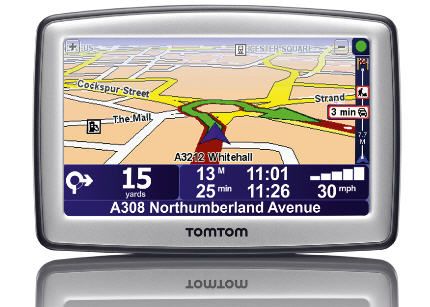
TomTom también funciona en Linux

Opción 1: 

Visto en: http://linuxsencillote.blogspot.com.es/2011/06/tom-tom-en-ubuntu-pytomtom.html

Muchos tenemos un gps tomtom y bien es sabido que el programa que trae no funciona en linux, pero existen aplicaciones que solucionan este problema y nos permiten gestionar y actualizar nuestro gps en linux, una de ellas es pytomtom.

Lo primero es bajarnos el programa desde aquí: http://pytomtom.tuxfamily.org/index.php?title=En:Main_Page

Para ubuntu lo mejor es bajar el instalador .deb que no requiere hacer nada en la consola:

Una vez bajado le damos doble click y lo instalamos pulsando instalar e introduciendo la clave de administrador.:

 Una vez termina de instalarse lo ejecutamos y se nos abre la aplicación, tenemos varias opciones, aunque la primera vez que lo abrimos nos muestra esto:

En esta ventana tenemos que indicar el modelo de tomtom que tenemos, la ruta de montaje la dejaremos por defecto ya que indica la ruta donde se "cargara" la memoria del tomtom. Una vez hecho esto nos pide reiniciar el programa y lo volvemos a abrir.
Una vez abierto vemos varias pestañas la primera es backup, que sirve para hacer una copia de nuestro gps:
 Podemos modificar la ruta (donde se guarda el archivo) y hacer el backup.
La pestaña gpsquickfix, es una opción curiosa, modifica parámetros del gps y hace que encuentre señal de gps antes:


La pestaña PDI gestiona los puntos PDI del tomtom, permite editarlos, añadir o borar de cada mapa:


Para instalar un nuevo mapa tendríamos que copiar el archivo descargado dentro de la carpeta mapas dentro del tomtom.


Opción 2

Visto en: http://www.muylinux.com/2010/07/10/tomtom-tambien-funciona-en-linux

Supongo que todos conocéis a TomTom, empresa holandesa famosa por los sistemas GPS del mismo nombre. Hace un tiempo tuvieron un hueco en MuyLinux, pero nada tiene que ver éste con aquél. La cuestión es que sus cacharritos son líderes del sector, al menos en Europa, y hasta ahora utilizarlos en Linux era tarea complicada.
TomTom también funciona en Linux
Para actualizar los TomTom hay que utilizar el programa TomTom HOME, disponible sólo para Windows y Mac OS, y aunque la versión de Windows se puede instalar mediante Wine, la conexión con el dispositivo no es posible. En esta tesitura, la única forma de hacerlo funcionar correctamente en Linux era a través de una máquina virtual.
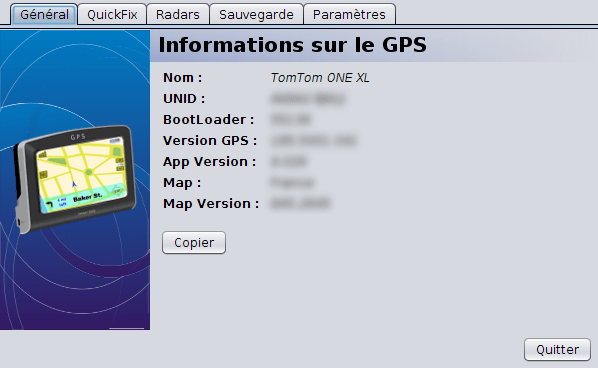
Afortunadamente las cosas cambian y la solución nos llega desde un interesante desarrollo Open Source francés llamado jTomtom, un programa multiplataforma hecho en Java que nos permitirá actualizar nuestro TomTom desde Linux, entre otras cosas.
Con jTomtom podremos hacer una copia de seguridad de la información en el GPS, así como actualizar el dispositivo, los datos de los satélites y los radares de tráfico (aunque estos últimos sólo los de Francia). Pero hay que apuntar que jTomtom está en fase beta, disponible sólo en inglés y francés, por lo que aún es pronto para saber lo que ofrecerá este software en un futuro. De momento, la cosa pinta bien.
TomTom también funciona en Linux
Para poder utilizar jTomtom, lo primero es tener Java instalado. Sirve tanto la implementación libre OpenJDK como la versión de Sun. Perdón, de Oracle (me sigue sonando raro). Las encontraréis las dos en vuestro gestor de paquetes simplemente escribiendo openjdk o java6, respectivamente. Una vez hecho esto, descargamos TomTom.jar y, como cualquier otra aplicación Java, la ejecutamos desde consola con el comandojava-jar seguido de un espacio y la ruta donde lo hayamos dejado. Por ejemplo, si jTomtom.jar estuviera en vuestra carpeta personal, sería:
java -jar /home/usuario/jTomtom.jar
Para mayor comodidad, con esa misma orden se puede crear un lanzador en cualquier menú de inicio (recordando siempre cambiar el nombre de usuario y la ruta al ejecutable por lo que toque).
Y ya está :)
Una interesante novedad que he encontrado en GNU/Linux.cat, un nuevo portal de información en catalán que hace muy poco que ha abierto sus puertas, pero que lleva muy buena marcha. Espero que le sirva a alguien.

miércoles, 27 de febrero de 2013

Reconocimiento de voz en Ubuntu

Enviado por Adrià a través de Google Reader:

vía Usemos Linux de noreply@blogger.com (Pablo Castagnino) el 25/02/13

James McClain, un programador independiente ha desarrollado un poderoso sistema de reconocimiento de voz para Ubuntu. La falta que hacía...

James McClain, ha presentado a través de Google+ su última creación: una aplicación para el reconocimiento de voz totalmente integrado a Ubuntu y que permite no solamente dictar sino también dar órdenes reconocidas por el sistema.

Por el momento sólo existe en versión de pruebas y en poco tiempo será liberada una versión beta para desarrolladores. Según McClain, será fácil agregar comandos personalizados y funciones extras al diccionario de la aplicación. Actualmente, el programa soporta la posibilidad de: lanzar o cerrar aplicaciones, abrir sitios webs, realizar gestiones básicas de archivos, realizar dictados, enviar notas y recordatorios en correos electrónicos, responder preguntas básicas.

El video publicado por McLain deja claro la capacidad de este motor de reconocimiento de voz, que tiene una pinta realmente prometedora. A tal punto, que los desarrolladores de Ubuntu ya se han ofrecido a empaquetarlo para Debian/Ubuntu.


Cosas que puedes hacer desde aquí:

miércoles, 6 de febrero de 2013

Programar un minijuego con Scratch » El blog de Miguel Ángel García Guerra

Programar un minijuego con Scratch » El blog de Miguel Ángel García Guerra


Desde que lo vi por primera vez, supe que tenía que llevarlo a clase, es visual, es fácil, es intuitivo y, lo más importante, es divertido. Hablo de Scratch, un entorno de programación desarrollado por el prestigioso MIT (Massachusetts Institute of Technology) para enseñar fundamentos de programación a alumnos de todas las edades sin tener que escribir ni aprender complicado código fuente. Es un programa gratuito y multiplataforma, por lo que es ideal para ser utilizado en clase.
Scratch
Los primeros pasos con Scratch suelen ser muy agradecidos y es posible programar sencillos minijuegos y películas de dibujos animados sin demasiado esfuerzo. Es lo que les he propuesto a mis alumnos de 4º de ESO en la clase de informática. Comenzaremos con la programación del minijuego y, para ayudarles, he preparado una ficha de logros que deben ir consiguiendo.
No quiero dar la solución a cada uno de los logros puesto que me interesa que aprendar cómo interactúan unas piezas combinadas con otras. La finalidad de la actividad es que utilicen su inteligencia para ir avanzando pero sí es necesario explicar, cuando presentamos Scratch, algunas nociones básicas:
Para comenzar la tarea, lo primero que debemos saber es que, para iniciar y terminar un programa, habremos de colocar una de las piezas de comienzo y otra de las de término.
scratch002
Éstas están en la sección ‘Control’. Esta sección está dedicada a los comandos de inicio y término de programa, así como a la aparición de eventos si se dan ciertos condicionantes durante la ejecución del programa.
scratch001
Como se puede apreciar, en la captura de más arriba, los diferentes comandos de progamación tienen forma de pieza de puzzle. Esto ayuda enormemente a saber cómo poder combinar todos y cada una de las instrucciones con las que iremos construyendo nuestro programa ya que estas piezas sólo encajarán, como es lógico, en los lugares destinados a ello.
Es importante saber Scratch se basa en disfrutar aprendiendo y, sobre todo, en experimentar, por ello, uno no debe preocuparse si no consigue los resultados esperados a la primera. En estos casos, suele ser necesario pensar un poco, repasar las opciones disponibles en los diferentes menús y probar varias opciones hasta que lo consigamos.
Nada más abrir Scratch, nos aparece el famoso gato que sirve de logo al programa en la pantalla de la derecha. En este lugar, veremos lo que el programa hace en sí mismo y lo que verán las personas que usen nuestro programa.
Scratch
Los personajes que protagonizarán nuestro minijuego se pueden hacer más pequeños o más grandes, según nos convenga con las herramientas situadas justo en la ventana de presentación.
Scratch - Ventana de presentación
Para estos primeros pasos con Scratch, utilizaremos el gato que viene por defecto. Nuestro objetivo es que se pueda mover cuando el usuario presiona los cursores en su teclado. Hay varias formas de conseguirlo. En nuestro caso, vamos a hacer cuatro pequeños programas, uno por cada una de las direcciones, utilizando los comandos de la sección ‘Control’ y ‘Movimiento’.
Scratch - Movimiento
Nada más terminar de unir las piezas de cada uno de estos programas, éstos se activan automáticamente, por lo que podremos ver, en tiempo real, los efectos que producen cada una de las piezas.
Haciendo click en uno de estos tres botones, modificaremos el comportamiento del objeto al cambiar de dirección, pues rotará o no al tomar una de las cuatro direcciones (arriba-abajo-derecha-izquierda) según seleccionemos una opción u otra.
Scratch
Además, podemos configurar a nuestro gusto cómo se comportará el movimiento de nuestro personaje en el programa. Por ejemplo, podemos hacer que sus pasos suenen de forma divertida:
Scratch - Pasos con sonido
Como se puede apreciar, que los diversos tipos de comandos estén agrupados por colores y categorías, nos facilita muchísimo la tarea a la hora de encontrar lo que buscamos y, sobre todo, como dije antes, de experimentar y divertirnos programando.
Lo dicho hasta ahora, sirve para programar el control de nuestro personaje, el que controla el jugador pero necesitaremos otros que se muevan de forma autónoma y aparentemente aleatoria por la pantalla. Es aquí donde comienza la tarea del alumno. Lo divertido es experimentar y utilizar la inteligencia para resolver las dificultades.
A modo de pista, apuntaremos que hay otros tipos de piezas que pueden ayudarnos. Por ejemplos los que indican que si algo ocurre se ponga en marcha un nuevo proceso:
Scratch - Piezas lógicas
En la página oficial del proyecto, hay infinidad de programas hechos por la comunidad Scratch
Descarga el programa | ScratchMaterial | Ficha de logros

Scratch – Dentro del laberinto » El blog de Miguel Ángel García Guerra

Scratch – Dentro del laberinto » El blog de Miguel Ángel García Guerra


Como comentaba hace unos días, les he propuesto a los chicos que experimenten la satisfacción que se obtiene al hacer y jugar a tus propios juegos. En concreto, les he propuesto hacer varios minijuegos (muy sencillos) para comenzar a familiarizarse con el mundo de la programación. La idea les ha entusiasmado y, como Scratch es muy agradecido a los que se acercan a él por primera vez, rápidamente han comenzado a ver sus progresos y logros. De hecho, entre la primera y segunda sesión ya han obtenido espectaculares resultados.
Una de las actividades que les he propuesto es la de hacer un juego en un laberinto en el que haya uno o varios enemigos. Este programa que expongo a continuación puede servir de modelo y ejemplo para hacer nuevas versiones y modificaciones.
En primer lugar, hacemos el programa para el personaje que manejará el jugador. Se trata de un pequeño muñeco que deberá ir por las intrincadas calles del tortuoso laberinto hacia la salida. Tiene algunas características que es importante resaltar. Al comenzar el juego, siempre aparece en la misma posición (213, 168), siempre se está moviendo (por lo que el jugador deberá estar muy atento) y cuando se pulsan las teclas de dirección el personaje acelera su marcha, lo que le ayudará a escapar de la bruja en los momentos de mayor apuro aunque, como contrapartida, complicará su periplo por el laberinto ya que, si chocamos contra un muro, el juego termina.
Pj
El laberinto tiene, cerca de la salida, una plazuela en la que vive una bruja (que puede hacer incursiones a otras zonas del laberinto). He programado su movimiento para que parezca que está volando. Es capaz de volar por encima de los muros aunque, cuando lo hace, acelera su movimiento. Su programa es considerablemente más sencillo que el del protagonista.
pj-bruja
Scratch está muy bien pensado y ya viene con un programa de dibujo con el que hacer tus propios escenarios, personajes y demás elementos del juego. Con esta herramienta del propio Scratch dibujé el laberinto:
Dibujo del laberinto
Y no tiene más. Como se puede ver, con muy pocas líneas de código, hemos hecho un minijuego que cumple a la perfección la máxima de los videojuegos: ‘fácil de controlar, difícil de dominar’.
Aquí lo podéis ver en acción, aunque el desarrollo del juego en el navegador difiere del que tiene cuando el programa corre Scratch (también el sonido es diferente). En el navegador es considerablemente más sencillo llegar a la meta, desconozco la razón de por qué ambas versiones son diferentes. Por ello, os invito a que bajéis el código fuente de la página del proyecto para poder ver cómo funciona offline ya que lo diseñé para jugarlo precisamente así.

sábado, 19 de enero de 2013

Recuperación de archivos desde linux --- FUNCIONA ---

Recover Data Like a Forensics Expert Using an Ubuntu Live CD - How-To Geek

No he terminado aún... pero despues de "liarla parda" y borrar particiones archivos y todo.... estoy recuperando todos los ficheros de una tarjeta SD.

Os dejo los pasos.... están en inglés.... pero seguro que no os resulta complicado..... Suerte.

.........................


There are lots of utilities to recover deleted files, but what if you can’t boot up your computer, or the whole drive has been formatted? We’ll show you some tools that will dig deep and recover the most elusive deleted files, or even whole hard drive partitions.
We’ve shown you simple ways to recover accidentally deleted files, even a simple methodthat can be done from an Ubuntu Live CD, but for hard disks that have been heavily corrupted, those methods aren’t going to cut it. In this article, we’ll examine four tools that can recover data from the most messed up hard drives, regardless of whether they were formatted for a Windows, Linux, or Mac computer, or even if the partition table is wiped out entirely.
Note: These tools cannot recover data that has been overwritten on a hard disk. Whether a deleted file has been overwritten depends on many factors – the quicker you realize that you want to recover a file, the more likely you will be able to do so.
Our setup
To show these tools, we’ve set up a small 1 GB hard drive, with half of the space partitioned as ext2, a file system used in Linux, and half the space partitioned as FAT32, a file system used in older Windows systems. We stored ten random pictures on each hard drive.
sshot-1
We then wiped the partition table from the hard drive by deleting the partitions in GParted.
Is our data lost forever?
Installing the tools
All of the tools we’re going to use are in Ubuntu’s universe repository.
To enable the repository, open Synaptic Package Manager by clicking on System in the top-left, then Administration > Synaptic Package Manager.
Click on Settings > Repositories and add a check in the box labelled “Community-maintained Open Source software (universe)”.
Click Close, and then in the main Synaptic Package Manager window, click the Reload button. Once the package list has reloaded, and the search index rebuilt, search for and mark for installation one or all of the following packages: testdiskforemost, and scalpel.
Testdisk includes TestDisk, which can recover lost partitions and repair boot sectors, and PhotoRec, which can recover many different types of files from tons of different file systems.
Foremost, originally developed by the US Air Force Office of Special Investigations, recovers files based on their headers and other internal structures. Foremost operates on hard drives or drive image files generated by various tools.
Finally, scalpel performs the same functions as foremost, but is focused on enhanced performance and lower memory usage. Scalpel may run better if you have an older machine with less RAM.
Recover hard drive partitions
If you can’t mount your hard drive, then its partition table might be corrupted. Before you start trying to recover your important files, it may be possible to recover one or more partitions on your drive, recovering all of your files with one step.
Testdisk is the tool for the job. Start it by opening a terminal (Applications > Accessories > Terminal) and typing in:
sudo testdisk
If you’d like, you can create a log file, though it won’t affect how much data you recover. Once you make your choice, you’re greeted with a list of the storage media on your machine. You should be able to identify the hard drive you want to recover partitions from by its size and label.
TestDisk asks you select the type of partition table to search for. In most cases (ext2/3, NTFS, FAT32, etc.) you should select Intel and press Enter.
Highlight Analyse and press enter.
In our case, our small hard drive has previously been formatted as NTFS. Amazingly, TestDisk finds this partition, though it is unable to recover it.
It also finds the two partitions we just deleted. We are able to change their attributes, or add more partitions, but we’ll just recover them by pressing Enter.
If TestDisk hasn’t found all of your partitions, you can try doing a deeper search by selecting that option with the left and right arrow keys. We only had these two partitions, so we’ll recover them by selecting Write and pressing Enter.
Testdisk informs us that we will have to reboot.
Note: If your Ubuntu Live CD is not persistent, then when you reboot you will have to reinstall any tools that you installed earlier.
After restarting, both of our partitions are back to their original states, pictures and all.
Recover files of certain types
For the following examples, we deleted the 10 pictures from both partitions and then reformatted them.
PhotoRec
Of the three tools we’ll show, PhotoRec is the most user-friendly, despite being a console-based utility. To start recovering files, open a terminal (Applications > Accessories > Terminal) and type in:
sudo photorec
To begin, you are asked to select a storage device to search. You should be able to identify the right device by its size and label. Select the right device, and then hit Enter.
PhotoRec asks you select the type of partition to search. In most cases (ext2/3, NTFS, FAT, etc.) you should select Intel and press Enter.
You are given a list of the partitions on your selected hard drive. If you want to recover all of the files on a partition, then select Search and hit enter.
However, this process can be very slow, and in our case we only want to search for pictures files, so instead we use the right arrow key to select File Opt and press Enter.
PhotoRec can recover many different types of files, and deselecting each one would take a long time. Instead, we press “s” to clear all of the selections, and then find the appropriate file types – jpg, gif, and png – and select them by pressing the right arrow key.
Once we’ve selected these three, we press “b” to save these selections.
Press enter to return to the list of hard drive partitions. We want to search both of our partitions, so we highlight “No partition” and “Search” and then press Enter.
PhotoRec prompts for a location to store the recovered files. If you have a different healthy hard drive, then we recommend storing the recovered files there. Since we’re not recovering very much, we’ll store it on the Ubuntu Live CD’s desktop.
Note: Do not recover files to the hard drive you’re recovering from.
PhotoRec is able to recover the 20 pictures from the partitions on our hard drive!
A quick look in the recup_dir.1 directory that it creates confirms that PhotoRec has recovered all of our pictures, save for the file names.
Foremost
Foremost is a command-line program with no interactive interface like PhotoRec, but offers a number of command-line options to get as much data out of your had drive as possible.
For a full list of options that can be tweaked via the command line, open up a terminal (Applications > Accessories > Terminal) and type in:
foremost –h
In our case, the command line options that we are going to use are:
  • -t, a comma-separated list of types of files to search for. In our case, this is “jpeg,png,gif”.
  • -v, enabling verbose-mode, giving us more information about what foremost is doing.
  • -o, the output folder to store recovered files in. In our case, we created a directory called “foremost” on the desktop.
  • -i, the input that will be searched for files. This can be a disk image in several different formats; however, we will use a hard disk, /dev/sda.
Our foremost invocation is:
sudo foremost –t jpeg,png,gif –o foremost –v –i /dev/sda
Your invocation will differ depending on what you’re searching for and where you’re searching for it.
Foremost is able to recover 17 of the 20 files stored on the hard drive.
Looking at the files, we can confirm that these files were recovered relatively well, though we can see some errors in the thumbnail for 00622449.jpg.
Part of this may be due to the ext2 filesystem. Foremost recommends using the –d command-line option for Linux file systems like ext2.
We’ll run foremost again, adding the –d command-line option to our foremost invocation:
sudo foremost –t jpeg,png,gif –d –o foremost –v –i /dev/sda
This time, foremost is able to recover all 20 images!
A final look at the pictures reveals that the pictures were recovered with no problems.
Scalpel
Scalpel is another powerful program that, like Foremost, is heavily configurable. Unlike Foremost, Scalpel requires you to edit a configuration file before attempting any data recovery.
Any text editor will do, but we’ll use gedit to change the configuration file. In a terminal window (Applications > Accessories > Terminal), type in:
sudo gedit /etc/scalpel/scalpel.conf
scalpel.conf contains information about a number of different file types. Scroll through this file and uncomment lines that start with a file type that you want to recover (i.e. remove the “#” character at the start of those lines).
Save the file and close it. Return to the terminal window.
Scalpel also has a ton of command-line options that can help you search quickly and effectively; however, we’ll just define the input device (/dev/sda) and the output folder (a folder called “scalpel” that we created on the desktop).
Our invocation is:
sudo scalpel /dev/sda –o scalpel
Scalpel is able to recover 18 of our 20 files.
A quick look at the files scalpel recovered reveals that most of our files were recovered successfully, though there were some problems (e.g. 00000012.jpg).
Conclusion
In our quick toy example, TestDisk was able to recover two deleted partitions, and PhotoRec and Foremost were able to recover all 20 deleted images. Scalpel recovered most of the files, but it’s very likely that playing with the command-line options for scalpel would have enabled us to recover all 20 images.
These tools are lifesavers when something goes wrong with your hard drive. If your data is on the hard drive somewhere, then one of these tools will track it down!

Feeds que he leido

Compartidos desde el Reader