Mostrando entradas con la etiqueta libre. Mostrar todas las entradas

miércoles, 27 de febrero de 2013

pixabay, miles de fotos de dominio público para usar en nuestros proyectos

Enviado por Adrià a través de Google Reader:

vía Cuaderno del Maestro de Sergio Rojo el 24/02/13


pixabay, miles de fotos de dominio público para usar en nuestros proyectos:

Siempre que os comento nuevos bancos de imágenes gratuitos disponibles en la web comienzo con las mismas advertencias: invertid un poco buscando en Internet antes de usar algo que no tiene referencia.

En un artículo que publicamos recientemente "Sobre bancos de imágenes gratuitos" os comentamos algunos recursos que podemos usar para obtener fotografías con licencia Creative Commons, una licencia que permite encontrar con relativa facilidad al autor de la imagen, por lo que se hace sencillo entrar en contacto con el responsable para obtener el permiso necesario. Los grandes bancos, como Flickr o 500px tienen el nombre del fotógrafo bien visible, por lo que a veces no es necesario usar recursos como los buscadores de imágenes inversos (el de Google, tineye o gazopa, por ejemplo) para saber el origen de una fotografía específica.

Esta tarea (buscar al fotógrafo) se complica cuando hablamos de bancos de imágenes de dominio público, como el que os presentamos hoy: pixabay.com. Aunque según noupe.com sus fundadores Simon Steinberger y Hans Braxmeier, junto con su equipo, realizan las búsquedas necesarias para comprobar que las fotos subidas por los usuarios son, efectivamente, libres.

He realizado algunas búsquedas de fotografías allí incluidas y, efectivamente, no se encuentran en ningún banco de fotos de pago ni en redes sociales de fotografía, por lo que todo parece indicar que realmente estamos hablando de un sitio con más de 40.000 imágenes que podemos utilizar sin problemas, sin indicar ni la fuente de la foto ni el nombre del autor.

Una vez más: Invertid siempre el tiempo necesario antes de usar las imágenes de este u otro banco disponible en Internet.

Texto escrito en wwwhatsnew.com

Cosas que puedes hacer desde aquí:

miércoles, 6 de febrero de 2013

Programar un minijuego con Scratch » El blog de Miguel Ángel García Guerra

Programar un minijuego con Scratch » El blog de Miguel Ángel García Guerra


Desde que lo vi por primera vez, supe que tenía que llevarlo a clase, es visual, es fácil, es intuitivo y, lo más importante, es divertido. Hablo de Scratch, un entorno de programación desarrollado por el prestigioso MIT (Massachusetts Institute of Technology) para enseñar fundamentos de programación a alumnos de todas las edades sin tener que escribir ni aprender complicado código fuente. Es un programa gratuito y multiplataforma, por lo que es ideal para ser utilizado en clase.
Scratch
Los primeros pasos con Scratch suelen ser muy agradecidos y es posible programar sencillos minijuegos y películas de dibujos animados sin demasiado esfuerzo. Es lo que les he propuesto a mis alumnos de 4º de ESO en la clase de informática. Comenzaremos con la programación del minijuego y, para ayudarles, he preparado una ficha de logros que deben ir consiguiendo.
No quiero dar la solución a cada uno de los logros puesto que me interesa que aprendar cómo interactúan unas piezas combinadas con otras. La finalidad de la actividad es que utilicen su inteligencia para ir avanzando pero sí es necesario explicar, cuando presentamos Scratch, algunas nociones básicas:
Para comenzar la tarea, lo primero que debemos saber es que, para iniciar y terminar un programa, habremos de colocar una de las piezas de comienzo y otra de las de término.
scratch002
Éstas están en la sección ‘Control’. Esta sección está dedicada a los comandos de inicio y término de programa, así como a la aparición de eventos si se dan ciertos condicionantes durante la ejecución del programa.
scratch001
Como se puede apreciar, en la captura de más arriba, los diferentes comandos de progamación tienen forma de pieza de puzzle. Esto ayuda enormemente a saber cómo poder combinar todos y cada una de las instrucciones con las que iremos construyendo nuestro programa ya que estas piezas sólo encajarán, como es lógico, en los lugares destinados a ello.
Es importante saber Scratch se basa en disfrutar aprendiendo y, sobre todo, en experimentar, por ello, uno no debe preocuparse si no consigue los resultados esperados a la primera. En estos casos, suele ser necesario pensar un poco, repasar las opciones disponibles en los diferentes menús y probar varias opciones hasta que lo consigamos.
Nada más abrir Scratch, nos aparece el famoso gato que sirve de logo al programa en la pantalla de la derecha. En este lugar, veremos lo que el programa hace en sí mismo y lo que verán las personas que usen nuestro programa.
Scratch
Los personajes que protagonizarán nuestro minijuego se pueden hacer más pequeños o más grandes, según nos convenga con las herramientas situadas justo en la ventana de presentación.
Scratch - Ventana de presentación
Para estos primeros pasos con Scratch, utilizaremos el gato que viene por defecto. Nuestro objetivo es que se pueda mover cuando el usuario presiona los cursores en su teclado. Hay varias formas de conseguirlo. En nuestro caso, vamos a hacer cuatro pequeños programas, uno por cada una de las direcciones, utilizando los comandos de la sección ‘Control’ y ‘Movimiento’.
Scratch - Movimiento
Nada más terminar de unir las piezas de cada uno de estos programas, éstos se activan automáticamente, por lo que podremos ver, en tiempo real, los efectos que producen cada una de las piezas.
Haciendo click en uno de estos tres botones, modificaremos el comportamiento del objeto al cambiar de dirección, pues rotará o no al tomar una de las cuatro direcciones (arriba-abajo-derecha-izquierda) según seleccionemos una opción u otra.
Scratch
Además, podemos configurar a nuestro gusto cómo se comportará el movimiento de nuestro personaje en el programa. Por ejemplo, podemos hacer que sus pasos suenen de forma divertida:
Scratch - Pasos con sonido
Como se puede apreciar, que los diversos tipos de comandos estén agrupados por colores y categorías, nos facilita muchísimo la tarea a la hora de encontrar lo que buscamos y, sobre todo, como dije antes, de experimentar y divertirnos programando.
Lo dicho hasta ahora, sirve para programar el control de nuestro personaje, el que controla el jugador pero necesitaremos otros que se muevan de forma autónoma y aparentemente aleatoria por la pantalla. Es aquí donde comienza la tarea del alumno. Lo divertido es experimentar y utilizar la inteligencia para resolver las dificultades.
A modo de pista, apuntaremos que hay otros tipos de piezas que pueden ayudarnos. Por ejemplos los que indican que si algo ocurre se ponga en marcha un nuevo proceso:
Scratch - Piezas lógicas
En la página oficial del proyecto, hay infinidad de programas hechos por la comunidad Scratch
Descarga el programa | ScratchMaterial | Ficha de logros

Scratch – Dentro del laberinto » El blog de Miguel Ángel García Guerra

Scratch – Dentro del laberinto » El blog de Miguel Ángel García Guerra


Como comentaba hace unos días, les he propuesto a los chicos que experimenten la satisfacción que se obtiene al hacer y jugar a tus propios juegos. En concreto, les he propuesto hacer varios minijuegos (muy sencillos) para comenzar a familiarizarse con el mundo de la programación. La idea les ha entusiasmado y, como Scratch es muy agradecido a los que se acercan a él por primera vez, rápidamente han comenzado a ver sus progresos y logros. De hecho, entre la primera y segunda sesión ya han obtenido espectaculares resultados.
Una de las actividades que les he propuesto es la de hacer un juego en un laberinto en el que haya uno o varios enemigos. Este programa que expongo a continuación puede servir de modelo y ejemplo para hacer nuevas versiones y modificaciones.
En primer lugar, hacemos el programa para el personaje que manejará el jugador. Se trata de un pequeño muñeco que deberá ir por las intrincadas calles del tortuoso laberinto hacia la salida. Tiene algunas características que es importante resaltar. Al comenzar el juego, siempre aparece en la misma posición (213, 168), siempre se está moviendo (por lo que el jugador deberá estar muy atento) y cuando se pulsan las teclas de dirección el personaje acelera su marcha, lo que le ayudará a escapar de la bruja en los momentos de mayor apuro aunque, como contrapartida, complicará su periplo por el laberinto ya que, si chocamos contra un muro, el juego termina.
Pj
El laberinto tiene, cerca de la salida, una plazuela en la que vive una bruja (que puede hacer incursiones a otras zonas del laberinto). He programado su movimiento para que parezca que está volando. Es capaz de volar por encima de los muros aunque, cuando lo hace, acelera su movimiento. Su programa es considerablemente más sencillo que el del protagonista.
pj-bruja
Scratch está muy bien pensado y ya viene con un programa de dibujo con el que hacer tus propios escenarios, personajes y demás elementos del juego. Con esta herramienta del propio Scratch dibujé el laberinto:
Dibujo del laberinto
Y no tiene más. Como se puede ver, con muy pocas líneas de código, hemos hecho un minijuego que cumple a la perfección la máxima de los videojuegos: ‘fácil de controlar, difícil de dominar’.
Aquí lo podéis ver en acción, aunque el desarrollo del juego en el navegador difiere del que tiene cuando el programa corre Scratch (también el sonido es diferente). En el navegador es considerablemente más sencillo llegar a la meta, desconozco la razón de por qué ambas versiones son diferentes. Por ello, os invito a que bajéis el código fuente de la página del proyecto para poder ver cómo funciona offline ya que lo diseñé para jugarlo precisamente así.

miércoles, 9 de enero de 2013

USB-AV Antivirus Free, protege tu PC frente a los virus que portan los dispo...

Enviado por Adrià a través de Google Reader:

vía Software y aplicaciones web | Recursos en web de Sonia Brit el 9/01/13

USB-AV Antivirus Free usb
Normalmente, asociamos la propagación de virus y aplicaciones maliciosas a la descarga de contenidos a través de internet. Sin embargo, los dispositivos de almacenamiento externo, pendrives y discos portátiles también pueden ser portadores de infecciones y todo tipo de malware que pone en serio peligro nuestro equipo informático. La sustancial rebaja en el precio de venta de las memorias USB y el incremento de su capacidad son los factores que han propiciado que se vendan como churros.
Todos hemos recurrido a las unidades flash para transferir y almacenar contenido multimedia y compartirlo offline con nuestros contactos. Para asegurarte de que ningún bicho extraño entre por esa puerta necesitas un guardián, un antivirus residente que se encargue de las labores de vigilancia. Espera, espera, creo que llevo uno en mi mochila de recursos 2.0. Voilà, aquí lo tengo: USB-AV Antivirus Free.
USB-AV Antivirus Free es una utilidad gratuita especializada en la protección de los virus, spyware y archivos maliciosos que van ocultos en los dispositivos USB. Tan pronto como conectes tu pendrive, el programa se encarga de analizar automáticamente la unidad y mover los archivos afectados a la carpeta de cuarentena.
No es necesario configurar dicho software; basta con que completemos la instalación para garantizar la seguridad de nuestro PC.
También permite desactivar por completo las conexiones USB, minimizando el riesgo de que el equipo sufra daño alguno.
Este programa gratuito, compatible con el sistema operativo Windows Xp, Vista, 7 y 8, también está disponible en versión pro de carácter profesional.
Más información | USB-AV Antivirus Free 
En Recursos en web | Metascan, escanea 'online' tus archivos en busca de virus y 'malware'

Cosas que puedes hacer desde aquí:

FOSS4LIB, directorio de software #opensource para bibliotecas:

Enviado por Adrià a través de Google Reader:

vía Piratas educativos's Facebook Wall de Piratas educativos el 9/01/13

FOSS4LIB, directorio de software #opensource para bibliotecas:


Welcome to the FOSS4LIB site | Library Open-Source Software Registry
foss4lib.org
Is your library thinking about jumping into open source software, but not sure if you have the tools in place to succeed, or where to start? You've come to the right place.

Cosas que puedes hacer desde aquí:

Cómo abrir o crear archivos WebP en GIMP

Enviado por Adrià a través de Google Reader:

vía Usemos Linux de noreply@blogger.com (Pablo Castagnino) el 8/01/13

GIMP no trae soporte para el formato libre Webp, creado hace unos años por Google. Este formato se jacta de brindar una calidad similar al JPEG en un tamaño bastante menor. Está basado en la misma tecnología aplicada al formato de video Webm, también libre.

Afortunadamente, existe un plugin para GIMP que permite agregar dicha funcionalidad. Con él, será posible cargar y guardar archivos con el formato de imagen WebP.

Instalación

En Ubuntu y derivados:

sudo add-apt-repository ppa:george-edison55/webp  sudo apt-get update  sudo apt-get install gimp-webp

En Arch y derivados:

yaourt -S gimp-webp-bzr

Todos los exploradores modernos soportan Webp.


Uso

Una vez instalado el plugin, la carga de imágenes webp es transparente al usuario. Es igual que con cualquier otra imagen.

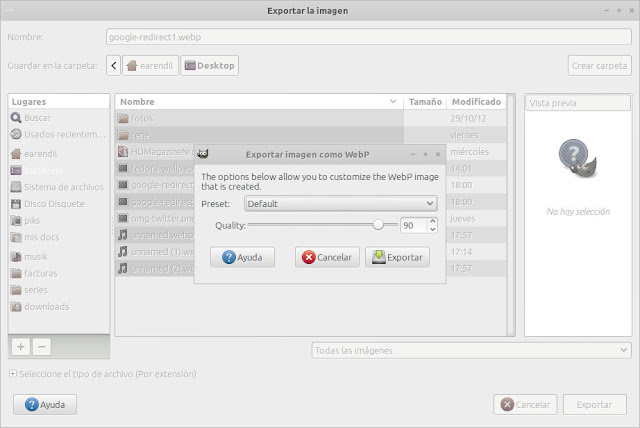
Para guardar archivos con este formato, basta con abrir GIMP e ir a Archivo > Exportar y seleccionar WebP en Tipo de archivo. Luego, vas a poder especificar un factor de calidad que puede ir de 0 a 100. Cuanto mayor sea el número, mayor será el tamaño del archivo producido y mejor será la calidad de la imagen.


Cosas que puedes hacer desde aquí:

sábado, 14 de julio de 2012

LibreOffice 3.5.5 liberado

Enviado por Adrià a través de Google Reader:

vía Usemos Linux: noticias y tutoriales sobre Linux y software libre de noreply@blogger.com (Pablo Castagnino) el 13/07/12

Esta nueva versión incluye la corrección de cuelgues relacionados con la apertura de archivos Visio, al salvar documentos con seguimiento de cambios habilitado y al exportar RTFs. Asimismo, se incorporaron varias mejoras (lo que redundan en un aumento de la velocidad al abrir archivos "grandes") y numerosas correcciones menores que hacen más estable a nuestra suite ofimática preferida.


Para ver un listado completo de cambios, sugerimos leer las notas de las versiones RC1, RC2 y RC3.


Instalación

En Ubuntu y derivados:

sudo add-apt-repository ppa:libreoffice/ppa  sudo apt-get update  sudo apt-get install libreoffice libreoffice-gnome

En Arch y derivados:

pacman -S libreoffice libreoffice-es


Cosas que puedes hacer desde aquí:

martes, 10 de julio de 2012

Congreso Mundial de Recursos Educativos Abiertos 2012

Enviado por Adrià a través de Google Reader:

vía Blog Europa TIC de Ramona el 27/06/12

Entre los días 20 y 22 de junio, la UNESCO acogió en su sede de Paris el Congreso Mundial de Recursos Educativos Abiertos. Organizado por la UNESCO en colaboración con el Commonwealth of Learning (COL), el evento contó con la presencia de 400 delegados; entre ellos, un grupo de representantes gubernamentales, educadores, ONGs, y representantes universitarios. En el encuentro participó también INTEF como parte de la representación española.
Protagonistas del congreso, los recursos educativos abiertos (REA), cuyo término se acuñó en un foro de la UNESCO hace 10 años, hacen referencia a aquellos materiales de enseñanza, aprendizaje e investigación que se encuentran en dominio público o que tienen licencias que permiten su libre uso, adaptación y distribución.
El Congreso Mundial tuvo dos objetivos fundamentales: publicar la Declaración de París en materia de Recursos Educativos Abiertos y presentar las mejores prácticas, políticas e iniciativas en materia de REA a nivel mundial.
La recomendación principal de la Declaración de París en materia de Recursos Educativos Abiertos va dirigida a los Estados que deberían fomentar el conocimiento y el uso de los recursos educativos abiertos y de las licencias abiertas mediante estrategias y políticas específicas. Igualmente, los Estados deberían promover el desarrollo y la adaptación de los REA en varios idiomas y contextos culturales, apoyar la producción de estos recursos, promover la investigación sobre ellos y también financiar con fondos públicos el desarrollo de recursos educativos disponibles con licencias abiertas.
Puedes consultar el texto completo de la Declaración de París en inglés o su traducción no oficial al español.
En breve publicaremos un artículo sobre la situación mundial en materia de recursos educativos abiertos y las políticas gubernamentales relacionadas con los mismos.

Cosas que puedes hacer desde aquí:

Comic Master, utilidad web gratuita para crear cómics

Enviado por Adrià a través de Google Reader:

vía Aplicaciones web y social media | Recursos en web de Juan L. Bermúdez el 4/07/12

Comic Master
Comic Master es otra de las muchas herramientas gratuitas que nos ofrece la red para todos aquellos aficionados a crear sus propios cómics. Como es habitual, para su adecuada utilización no es necesario ser unos artistas en esto del dibujo, o unos expertos en el manejo de aplicaciones de diseño. Todo es mucho más sencillo, intuitivo y rápido.
Se trata de una herramienta orientada para escolares, aunque evidentemente la pueden utilizar personas de cualquier edad, donde ya nos encontramos con diversos diseños predefinidos, además de fondos, viñetas, bocadillos, personajes o efectos, que podemos aplicar simplemente con la técnica de "arrastrar y soltar".
Aunque su interfaz pueda parecer algo compleja al principio, no nos llevará demasiado tiempo comenzar a crear nuestros primeros cómics, aunque previamente debemos crear una cuenta de usuario en Comic Master, requisito indispensable para poder utilizar esta herramienta, guardar nuestras creaciones y editarlas en cualquier momento.
Cuando tengamos algo de práctica, y terminemos de crear nuestro cómic, podemos imprimirlo o acceder a él vía web para su lectura.
Como aspecto negativo resaltamos que Comic Master no permite emplear el uso de pantalla completa, para así diseñar nuestros tebeos de forma más cómoda. Aun así, el resultado es más que gratificante.
¿Te animas a probar?
Más información | Comic Master
En Recursos en web | ToonDoo, crea tus propios cómics y tiras cómicas y DrawingNow, tutoriales para aprender a dibujar cómics

Cosas que puedes hacer desde aquí:

jueves, 3 de mayo de 2012

Ataque de las grandes editoriales a la edición de libros abiertos con licenc...

Enviado por Adrià a través de Google Reader:

vía Piratas educativos's Facebook Wall de Piratas educativos el 8/04/12

Ataque de las grandes editoriales a la edición de libros abiertos con licencia CC:


Major textbook publishers sue open-education textbook start-up
www.osnews.com
OSNews is Exploring the Future of Computing with news on desktop, server, mobile, and specialty operating systems and new computing technology.

Cosas que puedes hacer desde aquí:

lunes, 16 de abril de 2012

Utilizar tu Ubuntu como servidor multimedia - Taringa!

Utilizar tu Ubuntu como servidor multimedia - Taringa!

Hasta hace muy poco, no le veía ninguna gracia a los servidores multimedia, la verdad, pero desde que la máquina conectada a la  tiene  total (La ANTENA y , o por que el tamaño, si importa), la cosa cambia. Además, teniendo en cuenta el impacto que están teniendo las “tablets”, hay que pensar seriamente en tener algo así. 

No tiene ningún sentido, copiar todas las fotos del último  que hiciste a las Seychelles, en todos los chismes que tienes, para ir enseñándolas por ahí. Si estas en casa, tienes una “tablet”, se las enseñas accediendo al seridor, algo tan sencillo como acceder a un directorio: 

Esto mismo pasa con cualquier otro , ya sea un portátil o incluso un marco digital. Vamos lo que viene siendo conectividad total. Para nada me había planteado lo interesante que podría ser este tema, pero, es un punto de partida desde donde comenzar una profunda investigación. 

El  multimedia que he probado siguiendo las precisas instrucciones que encontré en Slice of Linux, es el MediaTomb. Este servidor multimedia de código abierto, permite compartir todo tu material multimedia a través de la red de casa y, oirla ó verla en cualquier equipo compatible con DLNA ó UPnP, y cada vez hay mas chismes que lo admiten, como por ejemplo la tablet ARCHOS 10.1. 

Bueno vamos a la parte práctica del asunto, instalar el servidor: 

Instalar MediaTomb 

Lo primero que tenemos que hacer es instalar MediaTomb, para ello puedes hacer click en MediaTomb o hacer uso del terminal: 

sudo apt-get install mediatomb
 

Configurar MediaTomb
 

El siguiente paso es editar como root “/etc/default/mediatomb” para indicar el interfaz de red. Normalmente es el eth0: 

sudo nano /etc/default/mediatomb 

Y en la línea correspondiente le indicamos el interfaz de red: 

INTERFACE="eth0" 

Una vez completado este primer, paso, lo siguiente es configurar el servidor, para ello tenemos que editar como root “/etc/mediatomb/config.xml” 

sudo nano /etc/mediatomb/config.xml
 

Los parámetros a modificar son los siguientes: 

1.- justo debajo de server, tienes que incluir la siguiente línea, para indicar el interfaz que utiliza: 

eth0 

2.- Para utilizarlo como servidor DLNA, hay que modificar unas líneas que están comentadas e incluir lo siguiente: 


3.- Y si quieres ver películas avi, tendrás que incluir esta línea, que estará comentada: 


Ahora ya tenemos completamente configurado nuestro servidor multimedia. Tenemos que reinicializarlo para que los cambios realizadas sean efectivos: 

sudo /etc/init.d/mediatomb restart 

Añadir multimedia a nuestro MediaTomb 

Toda la configuración de nuestro mediatomb, se hace desde un navegador. Lo primero es averiguar el puerto al que tenemos que conectarnos, normalmente el 49152, pero por si las moscas, mira a ver lo que sale de correr el siguiente comando en el terminal: 

tail /var/log/mediatomb.log | grep http 

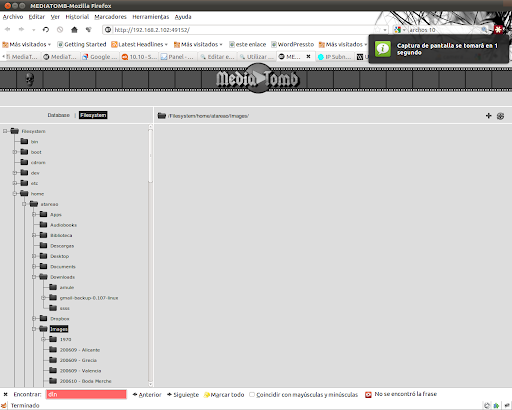
con esto vas a tu navegador preferido y entras en esa dirección y te encontraras algo como ésto 


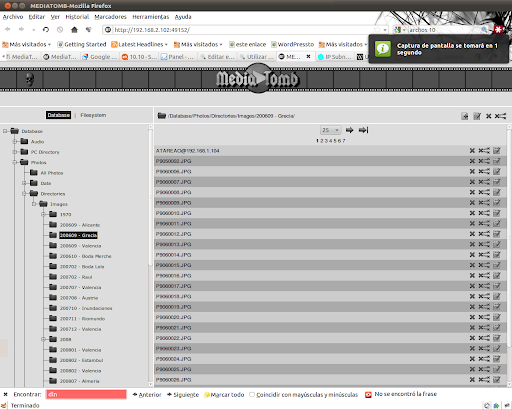
En la parte superior izquierda verás: “Database | Filesystem”. Filesystem, se corresponde con tu sistema de archivos, mientras que Database, se corresponde con la base de datos de MediaTomb.

Lo primero es seleccionar Filesystem, y añadir los directorios que queramos. Para ello simplemente tienes que seleccionar el directorio en cuestión y marcar el signo “mas” que hay justo arriba a la derecha. Luego vas a Database, para ver como queda la cosa.


En caso de que quieras eliminar alguna carpeta del MediaTomb, vas a Database, seleccionas la carpeta y pulsas sobre la “X” que hay arriba a la derecha. Si quieres hacer lo mismo, pero con un archivo, lo seleccionas y pulsas sobre la X.

Con esto ya puedes utilizarlo directamente desde XBMC en otra máquina, de una marco digital, de un tablet. En fin, como ves, tienes muchas opciones. 


http://mediatomb.cc/ 

http://www.archos.com/products/ta/archos_101it/connected.html?country=gb&lang=en 

viernes, 6 de abril de 2012

Catálogo de software libre Educativo

Enviado por Adrià a través de Google Reader:

vía Cuaderno del Maestro de Sergio el 29/03/12

Es un libro destinado a chicos de 5 a 12 años, propuestas de actividades sobre herramientas, software y contenidos educativos libres. La idea es escribir capítulos cortos y con capturas de pantalla donde cada capítulo brinde un "paso a paso" de una propuesta, sin necesidad de definiciones o de mostrar "la esencia" del programa.
Es un desarrollo del sitio http://www.sembrandolibertad.org.ar

Seguir leyendo el artículo original en Docente2punto0

Cosas que puedes hacer desde aquí:

miércoles, 7 de marzo de 2012

Raspberry Pi, un ordenador por 25 euros

Enviado por Adrià a través de Google Reader:

vía El caparazon de Dolors Reig el 6/03/12

Muchísimo más allá de los One Laptop per child,  cercano a los tablet indios de treinta y poco, acabo de descubrir y reservar un ordenador, el model B de The Raspberry Pi con Linux incorporado al precio de lo que véis en el título de esta entrada, 25 euros.  Puede reservarse desde Farnell (UE) o Newark (US) porque no lo han lanzado todavía, pero la maravilla puede verse en los vídeos que acompañan este post.
La Raspberry Pi Foundation que está detrás de ello a se creaba en parte como respuesta a un descenso en el interés de los estudiantes en programación en UK, así como de una preocupación sobre la calidad de la educación en el tema alrededor del mundo.  Su objetivo, acercar la posibilidad de programar a los millones de gente todavía "desconectada", en el sentido más amplio de la palabra. Me ocurría el otro día en una conferencia que al decir el dato, su gravedad incluso me hacía dudar… la brecha de acceso a las tecnologías sigue siendo escalofriante y solamente 2 mil millones de los 7 mil que habitamos este planeta gozamos del privilegio de las actuales TIC, TAC y TEP. Menos de una tercera parte….
En fin, que bienvenida sea la Raspberry Pi, una computadora low-cost, de uso sencillo, fácil de modificar, que parecía ser una buena solución para muchos de los problemas anteriores y que seis años después de ser concebida sale al mercado.
Su apariencia es la de una placa, un panel de circuitos, pero lleva incorporado un procesador ARM de 700 MHz, salida HDMI, 256 MB RAM y una ranura para tarjetas USB que funcionen como disco duro.  El modelo A, que saldrá más adelante este mismo año, llevará incorporada también tarjeta de red para poder conectar a internet.
En fin… una imagen vale más que mil palabras…ya os contaré cuando tenga el caprichito :)

raspberrypi


Cosas que puedes hacer desde aquí:

Feeds que he leido

Compartidos desde el Reader