Mostrando entradas con la etiqueta linux. Mostrar todas las entradas

domingo, 26 de julio de 2015

Cómo utilizar dispositivos USB en VirtualBox

[UBUNTU] Cómo utilizar dispositivos USB en VirtualBox

visto en: http://elrincondelgnulinux.blogspot.com.es/
En esta guía aprenderán a hacer funcionar sus dispositivos USB en una máquina virtual creada con VirtualBox, utilizando Ubuntu 12.04.
  • Seleccionamos una máquina virtual y hacemos clic en Configuración.
  • Vamos al submenú USB y habilitamos los controladores USB y USB 2.0
  • Intentamos agregar nuestro dispositivo desde el botón Agregar filtro desde dispositivo. Si encontramos nuestro dispositivo en el menú desplegado, enhorabuena. De lo contrario, nos aparecerá un mensaje diciendo que no hay dispositivos para habilitar.
  • El error del paso anterior se debe a que nuestro usuario no está incluído dentro del grupo vboxusers. ¿Cómo lo añadimos? Primero deberíamos instalar el paquete gnome-system-tools para hacer las cosas más fáciles:
sudo apt-get install gnome-system-tools
  • Buscamos en Unity la opción Usuarios y grupos. En la ventana que nos saldrá, hacemos clic en "Gestionar grupos" y buscamos el grupo vboxusers.
  • Una vez seleccionado el grupo, hacemos clic en la opción Propiedades y activamos la casilla con el nombre de nuestro usuario.
  • Cerramos todo y reiniciamos Ubuntu (no sé si tan sólo con reabrir la sesión basta. No lo he intentado).
  • Ahora sí, deberíamos encontrar nuestro dispositivo USB en la opción Agregar filtro desde dispositivomencionada al principio. Tan sólo debemos hacer clic en dicho dispositivo, y la máquina virtual seleccionada podrá utilizarlo sin inconvenientes.
  • Enjoy!

miércoles, 30 de abril de 2014

Instalar aspecto de MAC en Linux mint

Macbuntu is an open-source program designed to transform the Linux desktop appearance and layout into a Mac OS X environment. It will install all the necessary apps, icons, and other resources to make your desktop look just like OS X.
You can read the "Software Requirements Specification for MacBuntu v10.10", a 21.9 MB PDF document, to find out more about Macbuntu.
You should be aware that this script significantly changes the desktop.
Also, keep in mind that running scripts with root privileges is dangerous. If you do not trust the software or you are unsure about the origin of this software, please do not install.
Macbuntu guarantee the safe code only if the application comes from this address
https://sourceforge.net/projects/macbuntu/
The Macbuntu installation script automatically installs and configures all necessary system components to mimic Mac OS X appearance:
 * Paw-OSX and Paw-Ubuntu Plymouth themes
 * Macbuntu sound theme
 * Macbuntu GTK theme based on GTK Leopard
 * Macbuntu-Icons based on Mac4Lin and Faenza Icons
 * Macbuntu-Cursors based on Shere Khan X
 * Mac OS X backgrounds
 * Mac OS X fonts
The script also installs:
 * Compiz Extras
 * Application Menu
 * Docky
 * Ubuntu-Tweak
 * Cheese

It changes the configuration for:
 * Login screen
 * Metacity
 * Compiz effects
 * Window theme
 * Backgrounds
 * Cursors
 * Icons
 * Top panel

If a previous version of Macbuntu is installed it will be overwritten.
To install Macbuntu for Linux Mint 10, which is based on Ubuntu 10.10 Maverick Meerkat, just run the following four lines in a Terminal window to download and install the 42.0 MB package:
wget https://downloads.sourceforge.net/project/macbuntu/macbuntu-10.10/v2.3/Macbuntu-10.10.tar.gz -O /tmp/Macbuntu-10.10.tar.gz

tar xzvf /tmp/Macbuntu-10.10.tar.gz -C /tmp
cd /tmp/Macbuntu-10.10/
./install.sh force
Also, there is a Gnome GlobalMenu patch for Macbuntu 10.10 that you should install, available here.

To install Macbuntu for Linux Mint 9, which is based on Ubuntu 10.04 Lucid Lynx, just run the following four lines in a Terminal window to download and install the 42.2 MB package:
wget https://downloads.sourceforge.net/project/macbuntu/macbuntu-10.04/v2.3/Macbuntu-10.04.tar.gz -O /tmp/Macbuntu-10.04.tar.gz

tar xzvf /tmp/Macbuntu-10.04.tar.gz -C /tmp

cd /tmp/Macbuntu-10.04/

./install.sh force

When the installation is finished, the script asks about the optional installation of some extras:
 * Firefox theme Vfox3_Basic and MacOSX Theme
 * Thunderbird theme Leopard Mail-Default-Aqua
 * Chrome theme GTK Leopard Chrome Theme
After the installation, it is required to restart your computer.
To use Mint Menu with your new desktop, you can add it in the top panel by right-clicking on the panel and choosing "Add to panel". There you can search for "mintMenu" and add it to the panel.

If you decide that the Mac-themed desktop is not what you want for your desktop, you can just uninstall Macbuntu.
To remove Macbuntu 10.10 v2.3 from Linux Mint 10, open a terminal and type the following commands:
cd ~/.macbuntu/10.10-2.3/
./uninstall.sh
To remove Macbuntu 10.04 v2.3 from Linux Mint 9, open a terminal and type the following commands:
cd ~/.macbuntu/10.04-2.3/
./uninstall.sh

After the removal of Macbuntu, it is required to restart your computer.
You may see that the default theme after the uninstallation is not the right one, so you can just select your favourite desktop theme from the Appearance Preferences available in the Mint Menu.

sábado, 5 de abril de 2014

Cómo instalar Android 4.4 en tu ordenador con Linux http://feedly.com/e/NdKWM0ho

martes, 25 de marzo de 2014

Siguiente reto Crear un servidor FTP en mi ordenador

Para esto he consultado los siguientes artículos:


Cómo configurar un servidor FTP en Ubuntu Linux

Este artículo de Wikihow te mostrará como configurar tu propio servidor en Ubuntu Linux. FTP tiene muchos usos, puedes configurar tú propia página o computadora para guardar archivos, entre otras cosas. Aquí te mostraremos cómo hacerlo.

Pasos

  1. Set up an FTP Server in Ubuntu Linux Step 1.jpg
    1
    Inicia Ubuntu Linux.
    Anuncio
  2. Set up an FTP Server in Ubuntu Linux Step 2.jpg
    2
    Ingresa a Aplicación, luego selecciona Terminal
  3. Set up an FTP Server in Ubuntu Linux Step 3.jpg
    3
    Enter the following command: “sudo apt-get install vsftpd” (sin comillas). Esto instalará el servidor FTP en tu sistema. Si estas registrado como un usuario raíz, el comando "sudo" no será necesario, ya que este comando es usado para dar privilegios de administrador al usuario. En este caso solo necesitaras el comando "apt-get install vsftpd".
  4. Set up an FTP Server in Ubuntu Linux Step 4.jpg
    4
    Abre el archivo de configuración de FTP. Para hacerlo, ve a Lugares y haz click en Computadora.
  5. Set up an FTP Server in Ubuntu Linux Step 5.jpg
    5
    En el buscador de archivos, haz click en el icono de “archivo de sistema”.
  6. Set up an FTP Server in Ubuntu Linux Step 6.jpg
    6
    Haz click en la carpeta “etc”.
  7. Set up an FTP Server in Ubuntu Linux Step 7.jpg
    7
    Haz doble click en el icono “vsftpd.conf”.
  8. Set up an FTP Server in Ubuntu Linux Step 8.jpg
    8
    Cambia el acceso anónimo. Escribe "anonymous_enable=YES" (sin comillas) para permitir acceso anónimo FTP. El numeral (# ) al inicio de la línea indica que es un comentario y que será ignorada. Para activar esta línea, tienes que quitar el numeral (#). El parámetro "write_enable=YES" (sin comillas) permitirá cambios al flujo de archivos, como la posibilidad de cargar información.
  9. Set up an FTP Server in Ubuntu Linux Step 9.jpg
    9
    Cambia el nombre de la etiqueta de bienvenida FTP. Activa la línea quitando el numeral(# ) e ingresa el mensaje de bienvenida. Para este ejemplo será "ftpd_banner=Bienbenido al servidor FTP" (sin comillas).
  10. Set up an FTP Server in Ubuntu Linux Step 10.jpg
    10
    Haz click en guardar y cierra el archivo.
  11. Set up an FTP Server in Ubuntu Linux Step 11.jpg
    11
    Para reiniciar el servicio FTP, escribe este comando: “sudo /etc/init.d/vsftpd restart” (sin comillas). De Nuevo, solo necesitaras usar "sudo" si no estas registrado como el usuario raiz.
  12. Set up an FTP Server in Ubuntu Linux Step 12.jpg
    12
    Pon tus archivos en el servidor FTP. Para mover archivos a el servidor, ingresa a la carpeta FTP con el comando en la imagen de abajo.
    Anuncio

Consejos

  • Es una buena idea revisar todo el archivo de configuración, y leer todos los documentos que tengan sentido para ti. FTP se puede usar para muchas cosas diferentes, y la configuración inicial puede no ser exactamente lo que buscas. Tambien revisa el articulo wiki para ayuda con Ubuntu.
  • Configura tu router para que pueda mandar información a los puertos usados por FTP (20 y 21 TCP). Tiene que poder enviarse a la dirección IP del servidor. Esto aplica a otros servicios (como email)
  • Si quieres entrar a tu página FTP por el internet, puedes configurar un DNS (servidor de nombre dinámico) para no tener que recordar tu dirección IP. Tendrás que actualizar tu dirección IP de tu casa manualmente, o configurar algún programa (como Inadyn) para que lo haga automáticamente.
Publicado el 07-09-2013 por Francisco Perles

Inadyn es un programa para actualizar tus DNS dinámicas bajo Linux, aunque también está portado a Windows. Funciona con Dyndns o No-IP , Zoneedit,Freedns o cualquier otro compatible como los servicios de OVH.
En las conexiones a internet domésticas por ADSL o 3G es normal que las direcciones IP cambien cuando hay una desconexión del router o una nueva conexión. Esto provoca que no puedas tener un servidor instalado en casa ya que no puedes redirigir ninguna dirección web o IP a tu equipo. Para eso, se crearon las DNS dinámicas. Son direcciones web (URL) que apuntan a una dirección IP que puede ser cambiada por un programa cliente cuando éste detecta que la verdadera dirección IP ha cambiado.
Inadyn es uno de estos programas, aunque hay muchos. Por su facilidad de instalación y configuración  vamos a ver cómo se instala en Linux y cómo se configura. En Windows deben ser pasos similares exceptuando la forma de instalación y dónde se guardan los archivos de configuración.
Ahora solo hace falta tener en cuenta estos sencillos pasos para configurar Inadyn:
  1. Disponer de una cuenta de DNS dinámicas.
  2. Instalar Inadyn en el equipo que actualizará la IP.
  3. Configurar Inadyn y probar.

Paso 1

Hay muchos sitios que las ofrecen gratuitamente o bajo un pequeño coste, como Dyndns, No-ip, FreeDNS… Si tienes un dominio, es posible que tu proveedor tenga la opción de configurar en tus DNS un subdominio dinámico, como ocurre con OVH.
Paso 2
Su instalación es bien sencilla. Si dispones de Debian basta con hacer:
aptitude install inadyn
Y el programa se instalará automáticamente. Puedes buscar este programa también en los gestores de paquetes de Ubuntu, Lubuntu o cualquier otra distribución.

Paso 3

Para configurar Inadyn crea el archivo “/etc/inadyn.conf” y escribe en él los siguiente:
# Inadyn configuration
# /etc/inadyn.conf
update_period_sec 600 # Actualizar IP cada 600 segundos
--username [USERNAME]
--password [PASSWORD]
--dyndns_server_url [URLSERVER]
alias [ALIAS]
log_file /var/log/inadyn.log
Debes reemplazar [USERNAME] y [PASSWORD] por tu usuario y contraseña de tu servicio de DNS dinámica.
Reemplaza [URLSERVER] por la URL de tu servicio dinámico. Seguramente será dyndns@dyndns.org, para el caso de Dyndns, default@zoneedit,com, para Zoneedit, default@no-ip.com, para No-IP odefault@freedns.afraid.org, para FreeDNS, o www.ovh.com para OVH.
Por último, reemplaza [ALIAS] con la dirección URL alias que quieres actualizar, por ejemplo mialias.dyndns.org.
Para probar simplemente ejecuta “inadyn” en la línea de comandos. Inadyn leerá automáticamente el fichero de configuración y te mostrará el resultado.
También puedes probar a ejecutar inadyn con parámetros desde la línea de comandos. En este caso, la llamada sería de esta forma:
inadyn --username [USERNAME] --password [PASSWORD] --update_period_sec 600
--alias [ALIAS] --dyndns_system [URLSERVER]
Como verás, tanto su instalación como configuración es muy sencilla. A partir de este momento tu alias.dominio.com apuntará siempre a la dirección IP de tu equipo o red local aunque tu dirección cambie.

Si te pareció interesante este artículo ayúdanos a difundirlo compartiéndolo. ¡Gracias!

lunes, 30 de diciembre de 2013

TomTom también funciona en Linux

Opción 1: 

Visto en: http://linuxsencillote.blogspot.com.es/2011/06/tom-tom-en-ubuntu-pytomtom.html

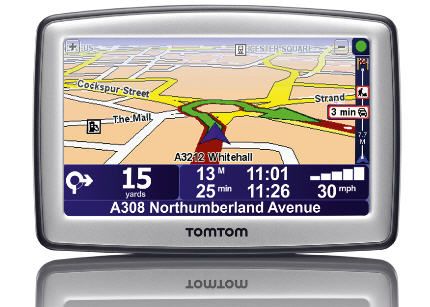
Muchos tenemos un gps tomtom y bien es sabido que el programa que trae no funciona en linux, pero existen aplicaciones que solucionan este problema y nos permiten gestionar y actualizar nuestro gps en linux, una de ellas es pytomtom.

Lo primero es bajarnos el programa desde aquí: http://pytomtom.tuxfamily.org/index.php?title=En:Main_Page

Para ubuntu lo mejor es bajar el instalador .deb que no requiere hacer nada en la consola:

Una vez bajado le damos doble click y lo instalamos pulsando instalar e introduciendo la clave de administrador.:

 Una vez termina de instalarse lo ejecutamos y se nos abre la aplicación, tenemos varias opciones, aunque la primera vez que lo abrimos nos muestra esto:

En esta ventana tenemos que indicar el modelo de tomtom que tenemos, la ruta de montaje la dejaremos por defecto ya que indica la ruta donde se "cargara" la memoria del tomtom. Una vez hecho esto nos pide reiniciar el programa y lo volvemos a abrir.
Una vez abierto vemos varias pestañas la primera es backup, que sirve para hacer una copia de nuestro gps:
 Podemos modificar la ruta (donde se guarda el archivo) y hacer el backup.
La pestaña gpsquickfix, es una opción curiosa, modifica parámetros del gps y hace que encuentre señal de gps antes:


La pestaña PDI gestiona los puntos PDI del tomtom, permite editarlos, añadir o borar de cada mapa:


Para instalar un nuevo mapa tendríamos que copiar el archivo descargado dentro de la carpeta mapas dentro del tomtom.


Opción 2

Visto en: http://www.muylinux.com/2010/07/10/tomtom-tambien-funciona-en-linux

Supongo que todos conocéis a TomTom, empresa holandesa famosa por los sistemas GPS del mismo nombre. Hace un tiempo tuvieron un hueco en MuyLinux, pero nada tiene que ver éste con aquél. La cuestión es que sus cacharritos son líderes del sector, al menos en Europa, y hasta ahora utilizarlos en Linux era tarea complicada.
TomTom también funciona en Linux
Para actualizar los TomTom hay que utilizar el programa TomTom HOME, disponible sólo para Windows y Mac OS, y aunque la versión de Windows se puede instalar mediante Wine, la conexión con el dispositivo no es posible. En esta tesitura, la única forma de hacerlo funcionar correctamente en Linux era a través de una máquina virtual.
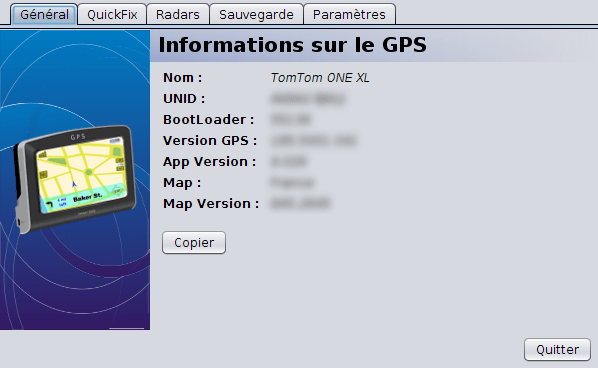
Afortunadamente las cosas cambian y la solución nos llega desde un interesante desarrollo Open Source francés llamado jTomtom, un programa multiplataforma hecho en Java que nos permitirá actualizar nuestro TomTom desde Linux, entre otras cosas.
Con jTomtom podremos hacer una copia de seguridad de la información en el GPS, así como actualizar el dispositivo, los datos de los satélites y los radares de tráfico (aunque estos últimos sólo los de Francia). Pero hay que apuntar que jTomtom está en fase beta, disponible sólo en inglés y francés, por lo que aún es pronto para saber lo que ofrecerá este software en un futuro. De momento, la cosa pinta bien.
TomTom también funciona en Linux
Para poder utilizar jTomtom, lo primero es tener Java instalado. Sirve tanto la implementación libre OpenJDK como la versión de Sun. Perdón, de Oracle (me sigue sonando raro). Las encontraréis las dos en vuestro gestor de paquetes simplemente escribiendo openjdk o java6, respectivamente. Una vez hecho esto, descargamos TomTom.jar y, como cualquier otra aplicación Java, la ejecutamos desde consola con el comandojava-jar seguido de un espacio y la ruta donde lo hayamos dejado. Por ejemplo, si jTomtom.jar estuviera en vuestra carpeta personal, sería:
java -jar /home/usuario/jTomtom.jar
Para mayor comodidad, con esa misma orden se puede crear un lanzador en cualquier menú de inicio (recordando siempre cambiar el nombre de usuario y la ruta al ejecutable por lo que toque).
Y ya está :)
Una interesante novedad que he encontrado en GNU/Linux.cat, un nuevo portal de información en catalán que hace muy poco que ha abierto sus puertas, pero que lleva muy buena marcha. Espero que le sirva a alguien.

jueves, 18 de julio de 2013

Configurar Pidgin a facebook

Trantando de configurar Pidgin para que me colara en facebook tuve problemas y decidí, com de costumbre recurrir a Sangoogle. Llegué al siguiente post:


pidginFacebook se ha convertido en una de las redes sociales mas populares, en constante innovación y hay veces es útil el chat con los amigos, y el que esta integrado en Facebook es horrible, aparte puede que sea mas cómodo desde un mensajero sin tener facebook abierto.
Parar configurar Pidgin: 
1.- Ir al menú Cuentas>Gestionar Cuentas
2.- Presionar el botón Añadir
3.- En la Pestaña Básica:
Protocolo: XMPP
Usuario:
Dominio: chat.facebook.com
Recurso: Pidgin
Contraseña:
Apodo local: 
4.- Click en la Pestaña Avanzadas
Desmarcar la casilla Requerir cifrado SSL/TLS
Puerto de conexión: 5222
Conectar con el servidor: chat.facebook.com
5.- Presionar el botón Añadir 
Vía | Proyectosbeta

.............

Pero no funcionó, pero entre en la pista y realicé unos cambios que funcionaron. Los cambios fueron en la pestañas Servidor y Avançado que paso a insertar;


Ahora si que funciona perfectamente.

martes, 9 de julio de 2013

CyanogenMod 10.1 ya esta disponible.

Usemos Linux / by noreply@blogger.com (Pablo Castagnino) / 6 days ago El proyecto más popular de todas las versiones "cocinadas" de Android anunció hace apenas unos días que su última versión ya es considerada "estable". Nos referimos a CyanogenMod 10.1, que ya se encuentra disponible en los servidores del proyecto. Lamentablemente, por ahora esta ROM no incluirá soporte para dispositivos Tegra 2 y algunos aparatos Samsung con chip Exynos. Sus desarrolladores no descartan incluirlos en la lista de dispositivos compatibles en un futuro cercano, y en unos días proporcionarán el "reporte del estado" para esas configuraciones. Por el contrario, si sos propietario de un tablet o móvil con soporte oficial, podés prepararte para instalar la versión 10.1, que empezará a recibir actualizaciones de caracter mensual con opciones adicionales y mejoras de funcionamiento. Descargar Cyanogenmod 10.1 Visit website

Como descargar música Groovesshark en linux

"Cómo descargar música de Grooveshark en Linux" http://feedly.com/k/126S3eL

miércoles, 27 de febrero de 2013

Reconocimiento de voz en Ubuntu

Enviado por Adrià a través de Google Reader:

vía Usemos Linux de noreply@blogger.com (Pablo Castagnino) el 25/02/13

James McClain, un programador independiente ha desarrollado un poderoso sistema de reconocimiento de voz para Ubuntu. La falta que hacía...

James McClain, ha presentado a través de Google+ su última creación: una aplicación para el reconocimiento de voz totalmente integrado a Ubuntu y que permite no solamente dictar sino también dar órdenes reconocidas por el sistema.

Por el momento sólo existe en versión de pruebas y en poco tiempo será liberada una versión beta para desarrolladores. Según McClain, será fácil agregar comandos personalizados y funciones extras al diccionario de la aplicación. Actualmente, el programa soporta la posibilidad de: lanzar o cerrar aplicaciones, abrir sitios webs, realizar gestiones básicas de archivos, realizar dictados, enviar notas y recordatorios en correos electrónicos, responder preguntas básicas.

El video publicado por McLain deja claro la capacidad de este motor de reconocimiento de voz, que tiene una pinta realmente prometedora. A tal punto, que los desarrolladores de Ubuntu ya se han ofrecido a empaquetarlo para Debian/Ubuntu.


Cosas que puedes hacer desde aquí:

Alternativas para obtener música en descarga directa

Enviado por Adrià a través de Google Reader:

vía Usemos Linux de noreply@blogger.com (Pablo Castagnino) el 26/02/13

Hay quienes prefieren los torrents o las redes p2p, otros son adictos de la descarga directa, y otros encuentran más cómodo el streaming online.

En esta oportunidad veremos algunas alternativas para obtener música en descarga directa utilizando algunos programas específicamente diseñado para esta tarea. 

GSharkdown


Hoy en día hay más formas escuchar música de forma gratuita por streaming, pero Grooveshark es sin dudas el medio más popular.

Aunque la forma más fácil y simple de uso es mediante su sitio web, también podemos emplear clientes para facilitarnos el trabajo. En Linux tenemos GSharkdown que permite, entre otras cosas, buscar canciones, artistas o álbumes y crear tu propia lista de reproducción para escuchar o descargar.

gSharkDown es muy sencillo, apenas requiere configuración y muestra información de la canción seleccionada con una miniatura de la portada del álbum al que pertenece.

En Ubuntu y derivados:

sudo add-apt-repository ppa:ferramroberto/gsharkdown  sudo apt-get update  sudo apt-get install gsharkdown

En Debian y derivados:

sudo echo "deb http://ppa.launchpad.net/ferramroberto/gsharkdown/ubuntu lucid main " | sudo tee -a /etc/apt/sources.list  sudo apt-key adv --recv-keys --keyserver keyserver.ubuntu.com --recv-key 0xb725097b3acc3965  sudo apt-get update  sudo apt-get install gsharkdown

En Arch y derivados

yaourt -S gsharkdown

Otras distros:

Pueden descargar el código fuente y compilarlo.

Quienes gusten de Grooveshark, recuerden que también es posible descargar canciones utilizando Jdownloader.

Music Download Center


Music download center es un programa dedicado a la descarga de música pero obtiene la música directamente de servicios como dilandilau, 4shared, soundcloud, entre otros, logrando así excelentes velocidades de descarga.

Music download center está disponible en varios idiomas entre ellos el español el cual debes configurar ya que al instalarlo viene en ingles.

Este programa está en fase beta por lo que puede presentar algunos errores sin embargo cumple bien su función.


Cosas que puedes hacer desde aquí:

Feeds que he leido

Compartidos desde el Reader